
Hướng dẫn từng bước trên cổng đối tác
Từ lúc vào cổng tới lúc báo giải ngân trong 14 bước: khai khẩu vị, nhận hồ sơ phù hợp, xin liên hệ khách, cập nhật tiến độ, xem hiệu suất và công nợ.
Nội dung bài
- Ví dụ dùng trong toàn bộ hướng dẫn
- Bước 1. Vào cổng đối tác
- Bước 2. Xác nhận tổ chức của bạn
- Bước 3. Khai khẩu vị cho vay
- Bước 4. Mời đồng nghiệp
- Bước 5. Hộp hồ sơ
- Bước 6. Xin tiếp cận khách
- Bước 7. Nhận hồ sơ gửi đích danh
- Bước 8. Chờ khách đồng ý
- Bước 9. Khách đồng ý — bắt đầu làm việc
- Bước 10. Cập nhật tiến độ thẩm định
- Bước 11. Báo giải ngân hoặc từ chối
- Bước 12. Hồ sơ hoàn tất
- Bước 13. Xem hiệu suất
- Bước 14. Xem công nợ
- Những mốc thời gian bạn nên biết
- Trước khi khách đồng ý, bạn thấy gì
- Ghi chú
Từ lúc vào cổng tới lúc báo giải ngân và xem công nợ trong 14 bước trên corefintech.com.vn. Mỗi bước một màn hình, một nút chính. Hướng dẫn dùng ví dụ Ngân hàng B và Quỹ đầu tư C làm việc với Khách hàng A.
Tải bản PDF để in hoặc đọc khi không có mạng
Ví dụ dùng trong toàn bộ hướng dẫn#
Ngân hàng B
- Trần Thị B là quản trị, Lê Văn B2 là nhân viên
- Khẩu vị "Vay vốn lưu động", nhận hồ sơ tại Đồng Nai và Hà Nội
- Thấy hồ sơ ẩn danh của Khách hàng A, xin tiếp cận, rồi giải ngân
Quỹ đầu tư C
- Khẩu vị "Vốn tăng trưởng doanh nghiệp"
- Nhận hồ sơ do Khách hàng A gửi đích danh
Khách hàng A
- Công ty TNHH Khách hàng A, tỉnh Đồng Nai
- Cần 3.000.000.000 đ trong 12 tháng
Hình minh hoạ chụp từ màn hình thật của nền tảng với dữ liệu ví dụ. Mỗi màn có ba ảnh: điện thoại, máy tính bảng và máy tính — nội dung và thao tác giống nhau trên cả ba.
Bước 1. Vào cổng đối tác#
Bạn thấy gì:
- Một cửa đăng nhập cho mọi người của tổ chức: nhập email công việc, nhận mã 6 số.
Bạn làm gì:
- Nhập email công việc, bấm gửi mã, nhập mã nhận được.
Sau đó: email đã thuộc một tổ chức thì vào thẳng Hộp hồ sơ; lần đầu thì sang bước 2.
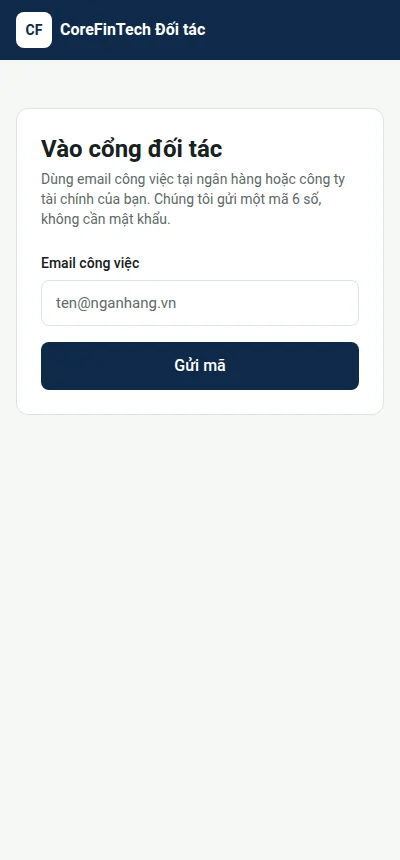
Điện thoại — Màn vào cổng đối tác bằng mã xác thực
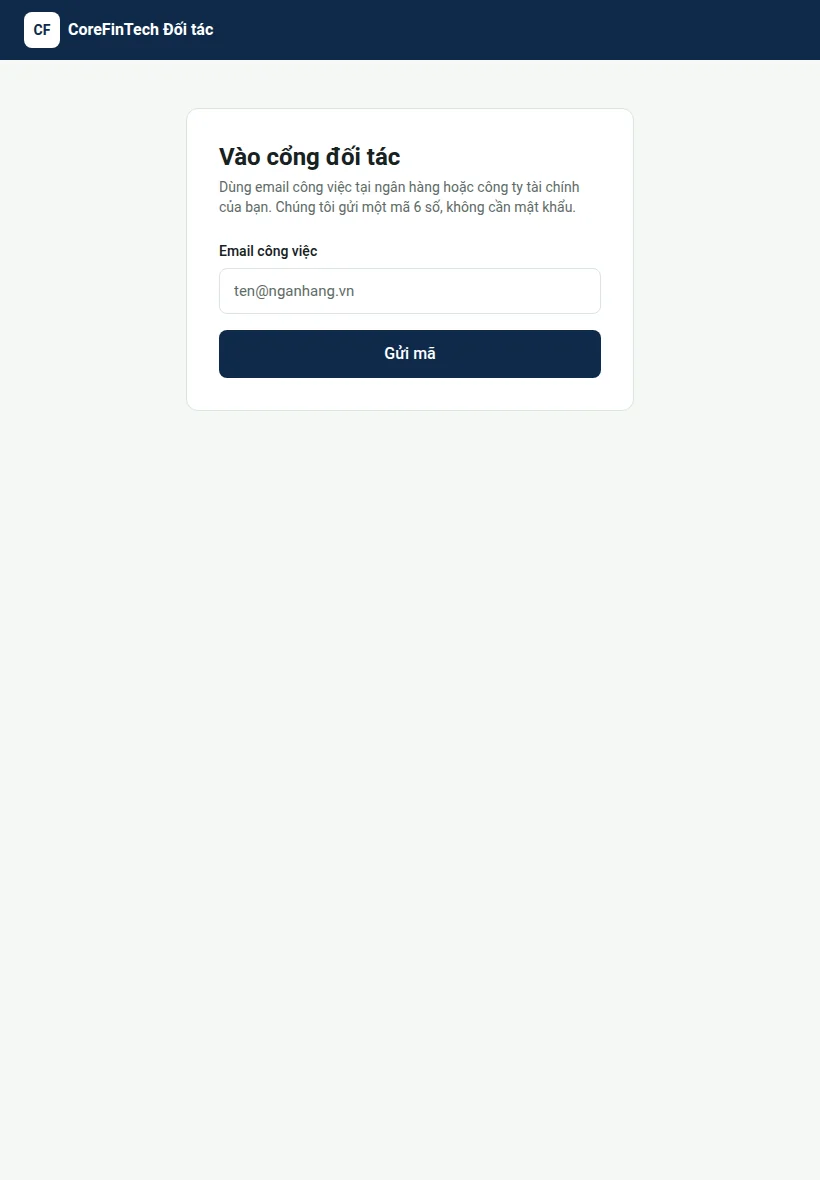
Máy tính bảng — Màn vào cổng đối tác bằng mã xác thực
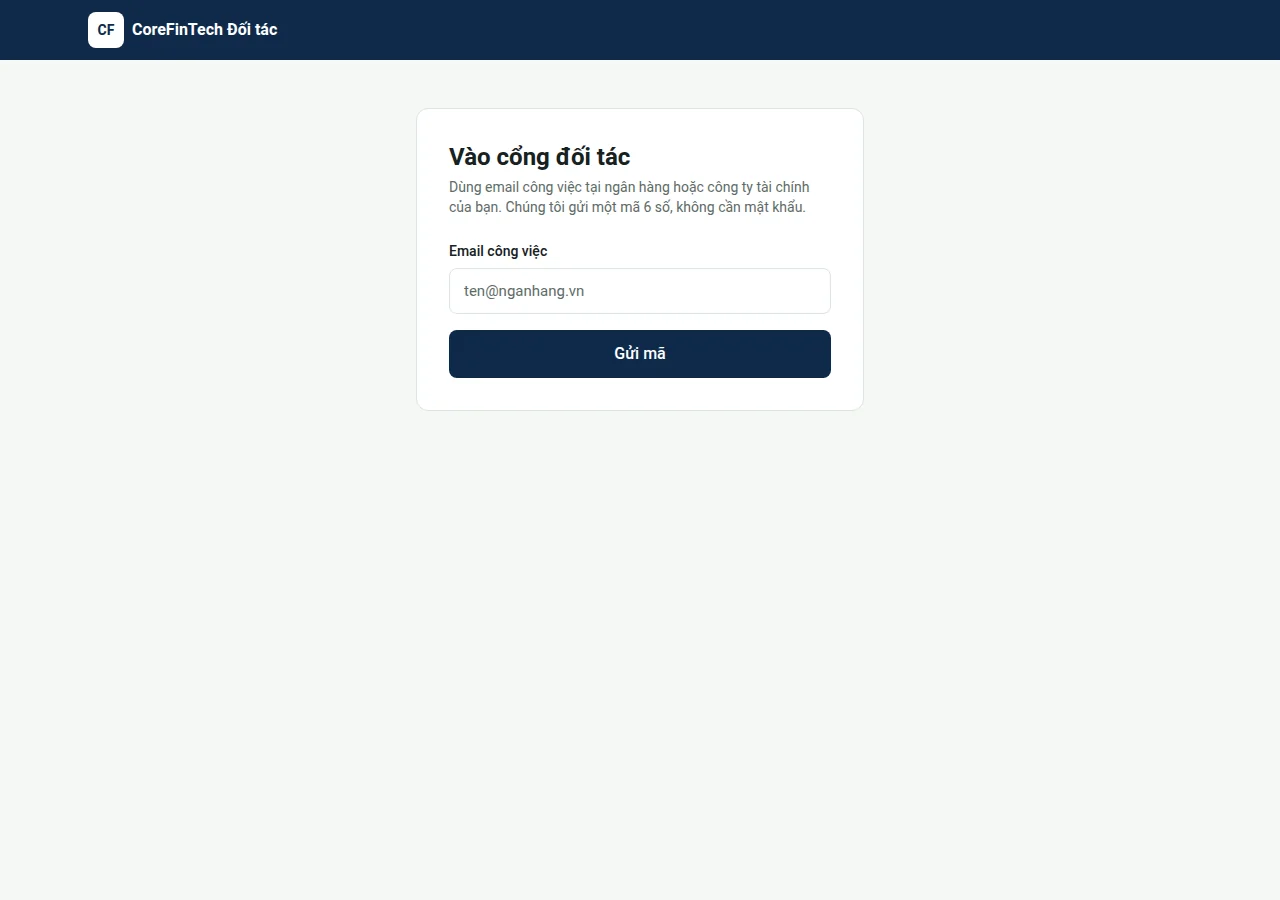
Máy tính — Màn vào cổng đối tác bằng mã xác thực
Bước 2. Xác nhận tổ chức của bạn#
Bạn thấy gì:
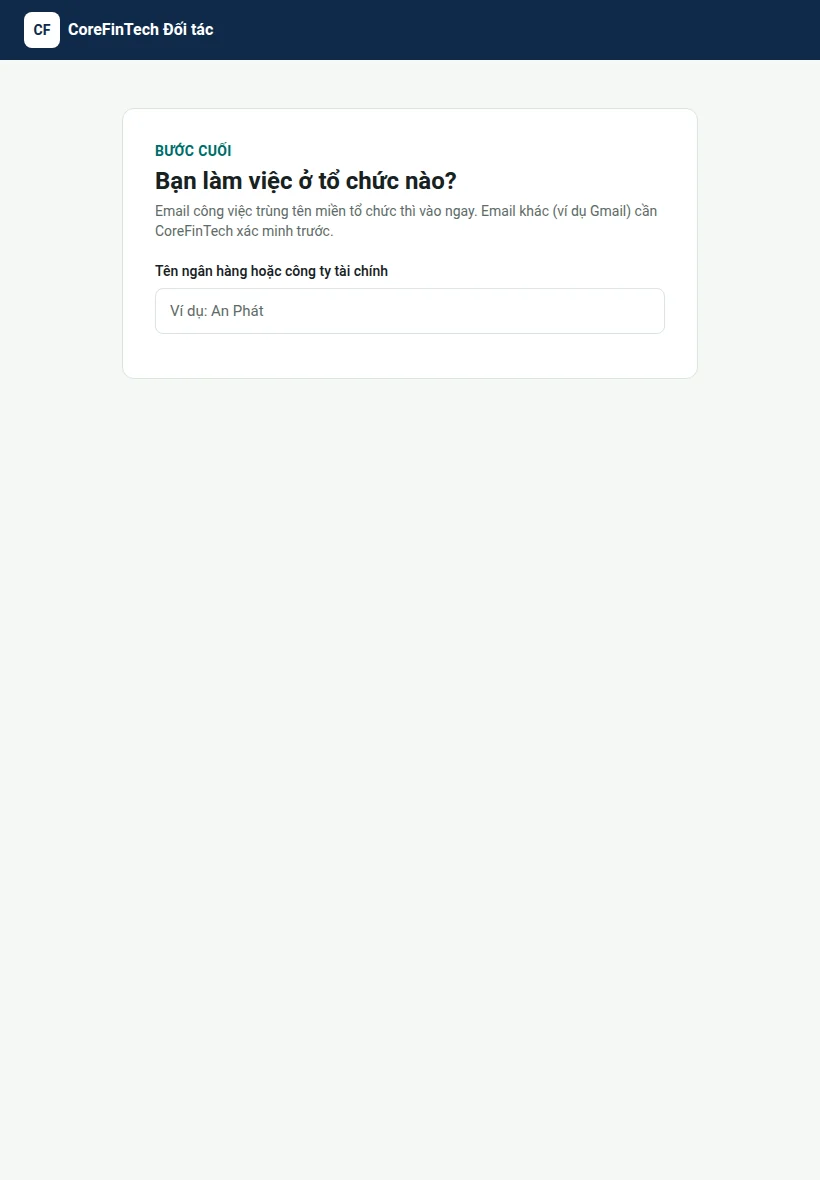
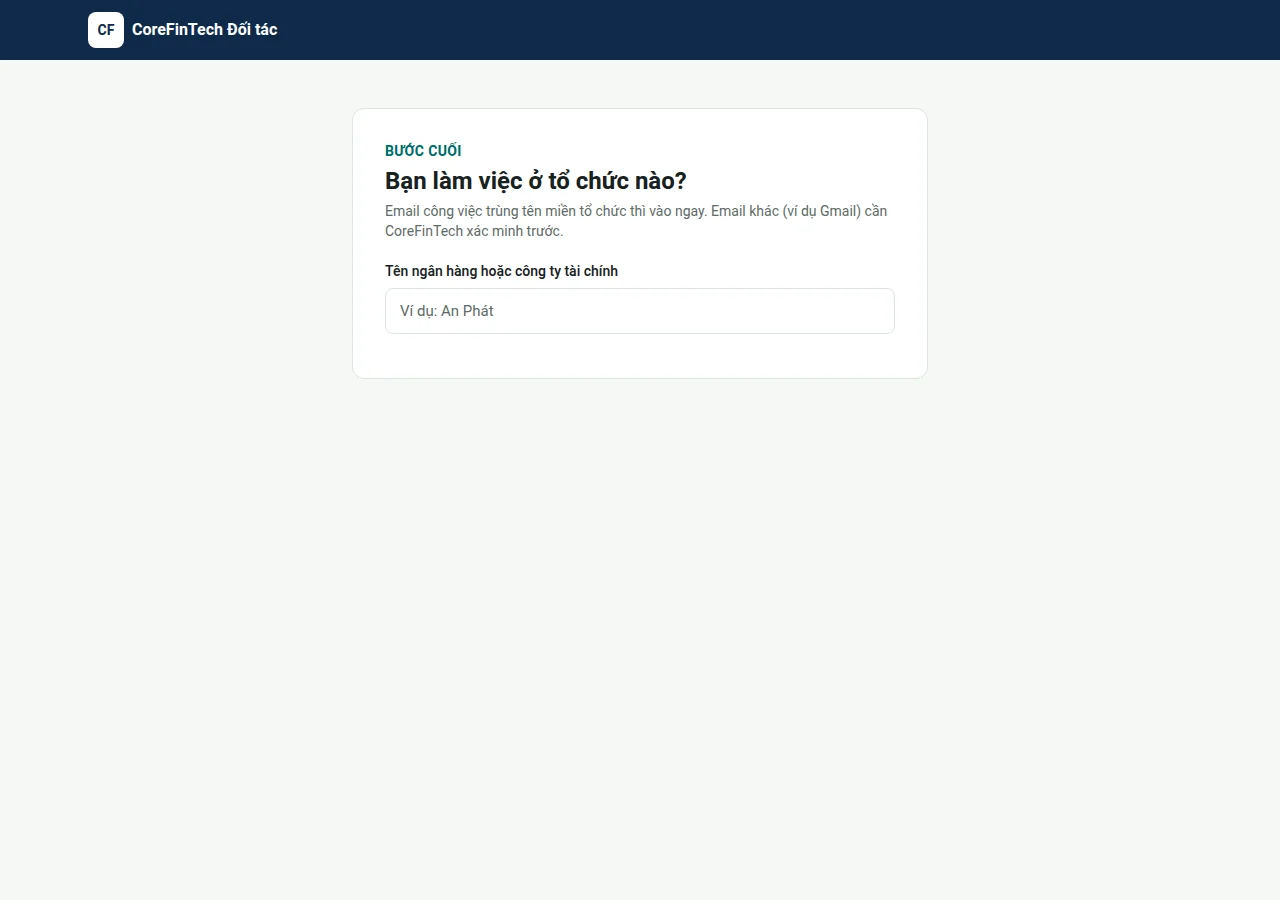
- Câu hỏi Bạn làm việc ở tổ chức nào? và ô tìm tên ngân hàng, công ty tài chính.
Bạn làm gì:
- Dùng email công việc của tổ chức: bạn được vào ngay, không thấy màn này.
- Dùng email khác (ví dụ email cá nhân): chọn tổ chức của bạn rồi chờ CoreFinTech xác minh.
Sau đó: trong lúc chờ xác minh, bạn chưa xem được hồ sơ. Xác minh xong, bạn vào như bình thường.
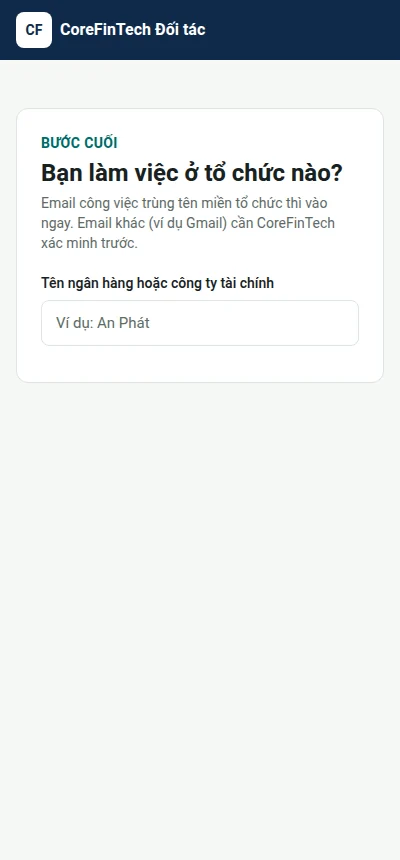
Điện thoại — Màn chọn tổ chức khi dùng email chưa được nhận diện
Máy tính bảng — Màn chọn tổ chức khi dùng email chưa được nhận diện
Máy tính — Màn chọn tổ chức khi dùng email chưa được nhận diện
Bước 3. Khai khẩu vị cho vay#
Bạn thấy gì:
- Mỗi khẩu vị là một sản phẩm bạn đang nhận hồ sơ: tên, loại khách, tài sản bảo đảm, số tiền từ–đến, kỳ hạn, lãi suất tham khảo, tỉnh/thành và ngành chọn bằng nút bấm.
- Khi điền đủ, màn hình ước lượng số hồ sơ phù hợp mỗi tháng.
- Danh sách khẩu vị có "Sửa", "Tạm ngưng" và Gợi ý mở rộng.
Bạn làm gì:
- Khai từng sản phẩm thật của tổ chức rồi bấm Lưu.
- Muốn nhận nhiều hồ sơ hơn: bấm Gợi ý mở rộng để xem thêm ngành hoặc tỉnh thành nào giúp bạn khớp thêm hồ sơ, rồi bấm "Sửa" nếu thấy hợp với sản phẩm thật.
Sau đó: khẩu vị có hiệu lực ngay: hồ sơ phù hợp bắt đầu xuất hiện trong Hộp hồ sơ, và sản phẩm của bạn được gợi ý cho khách phù hợp.
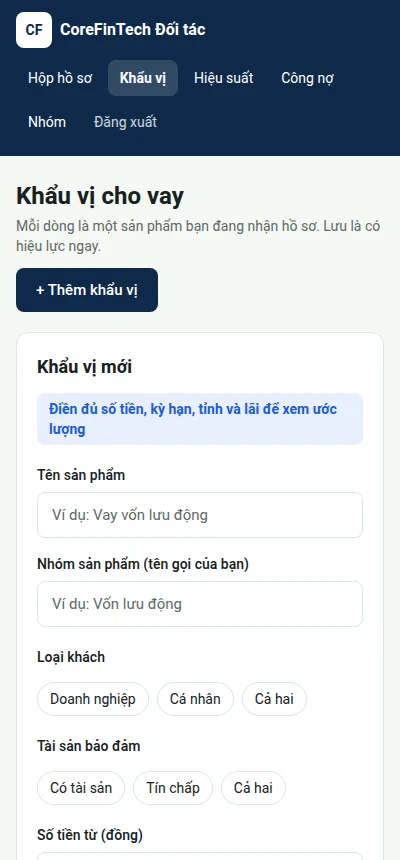
Điện thoại — Biểu mẫu khai khẩu vị mới
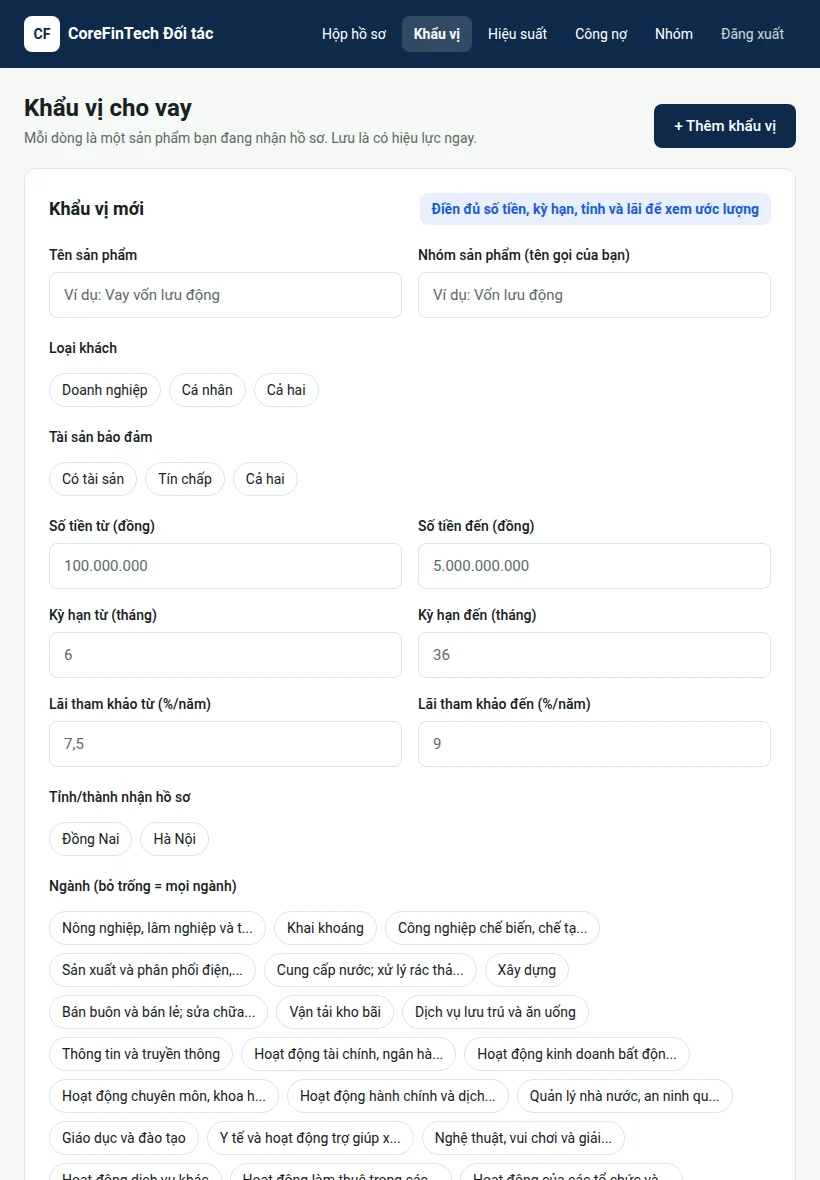
Máy tính bảng — Biểu mẫu khai khẩu vị mới
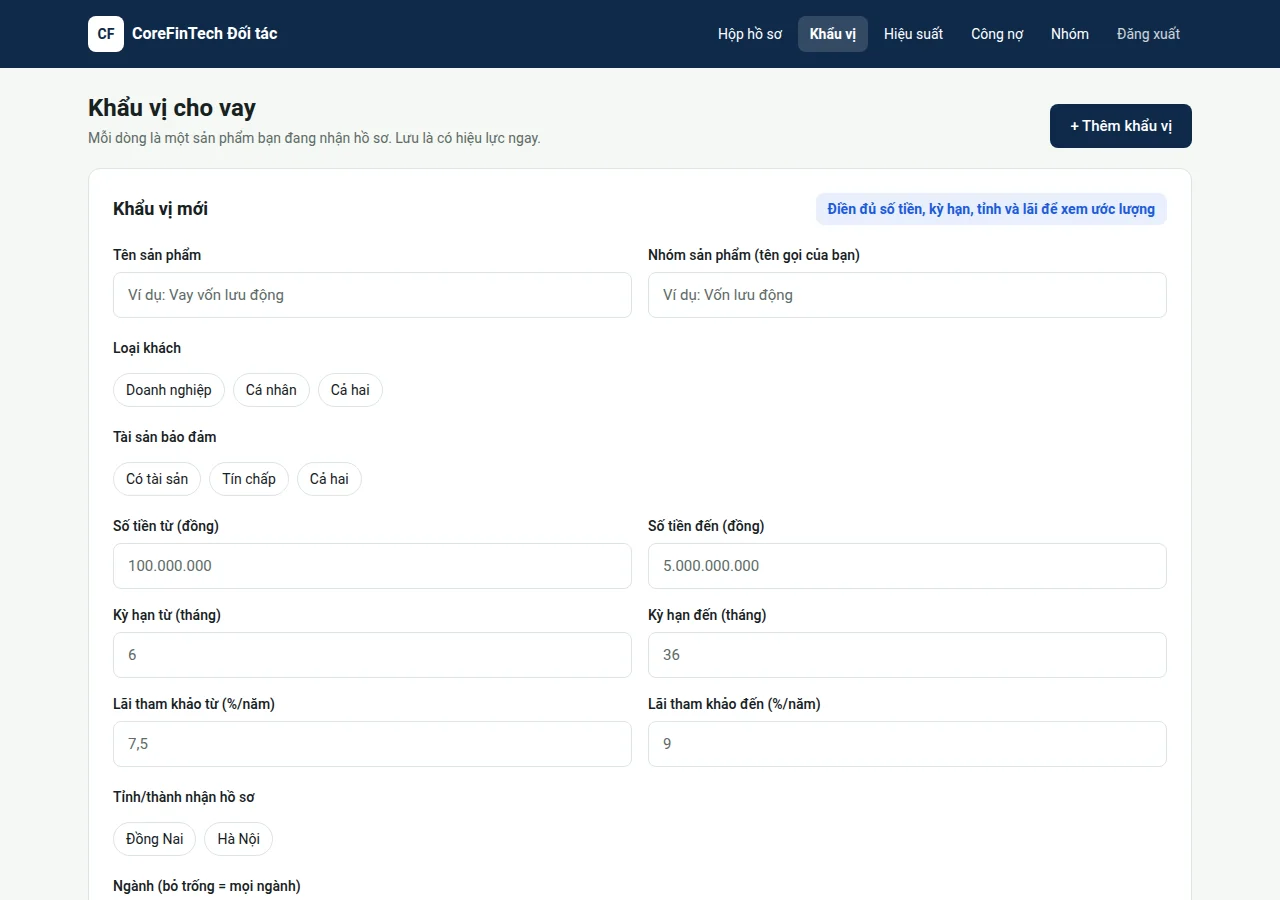
Máy tính — Biểu mẫu khai khẩu vị mới
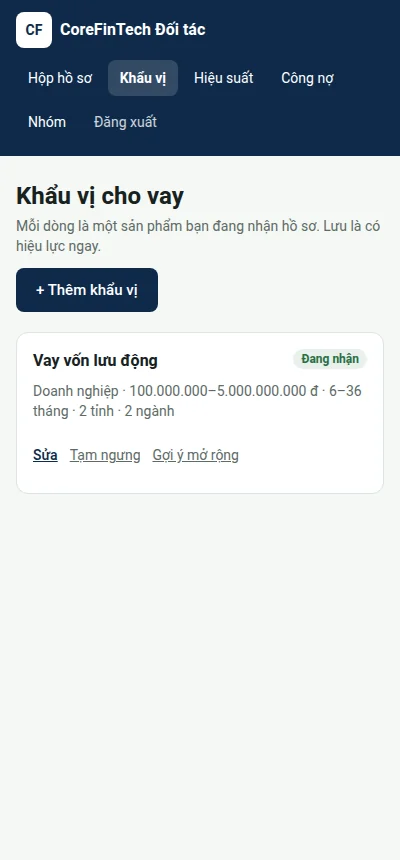
Điện thoại — Danh sách khẩu vị đang nhận hồ sơ
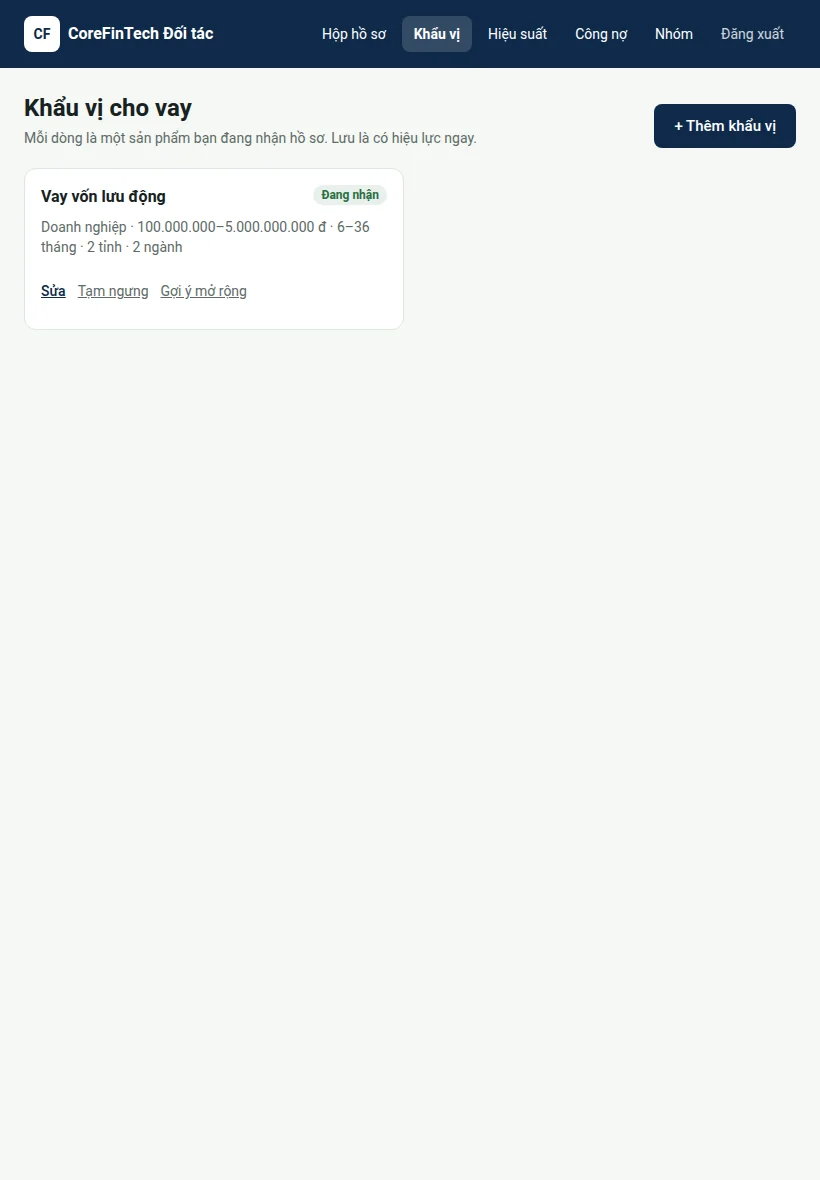
Máy tính bảng — Danh sách khẩu vị đang nhận hồ sơ
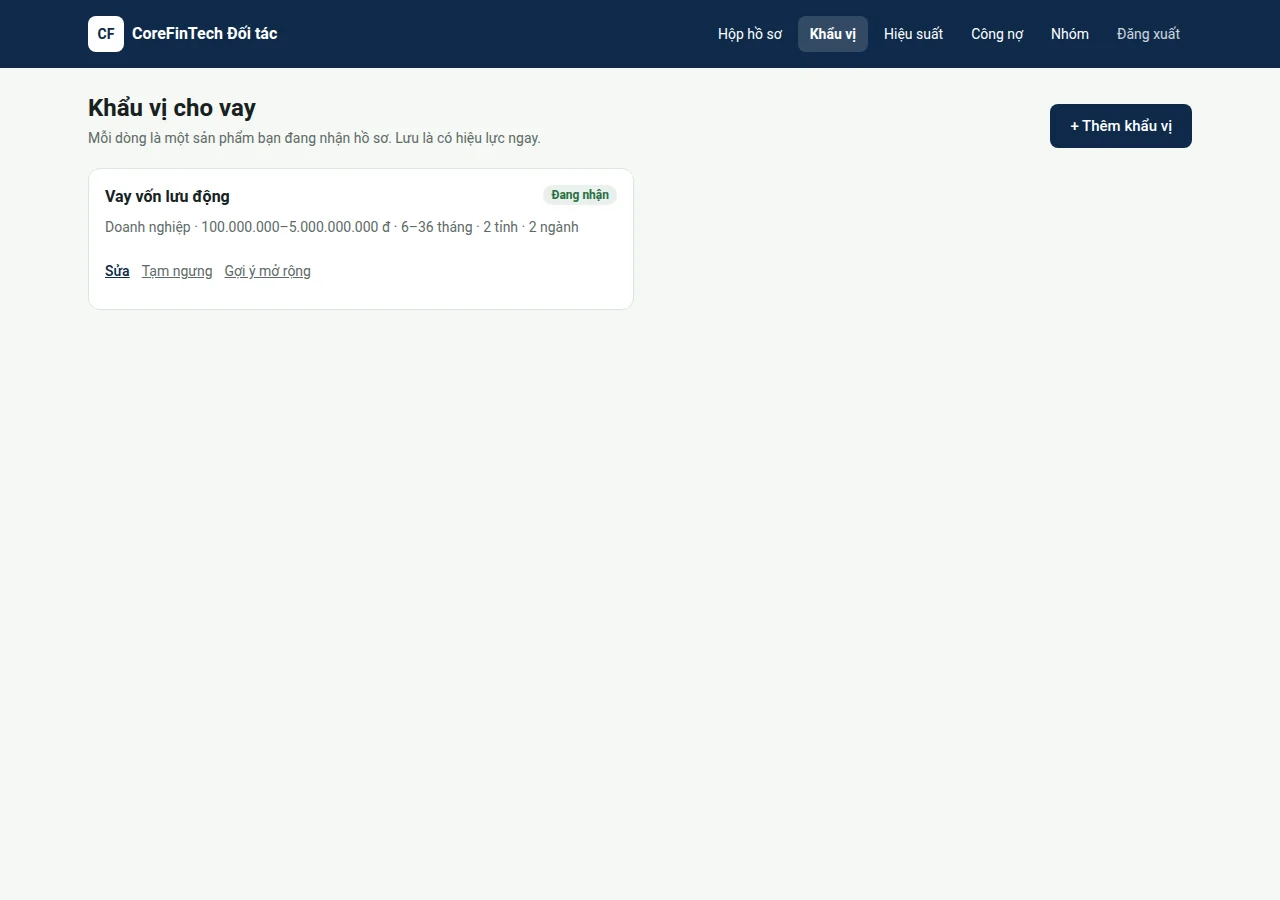
Máy tính — Danh sách khẩu vị đang nhận hồ sơ
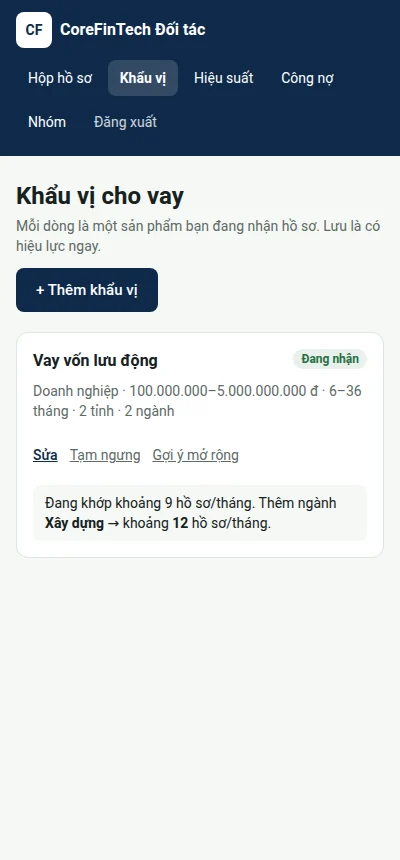
Điện thoại — Sau khi bấm "Gợi ý mở rộng": thêm một ngành thì khớp thêm bao nhiêu hồ sơ
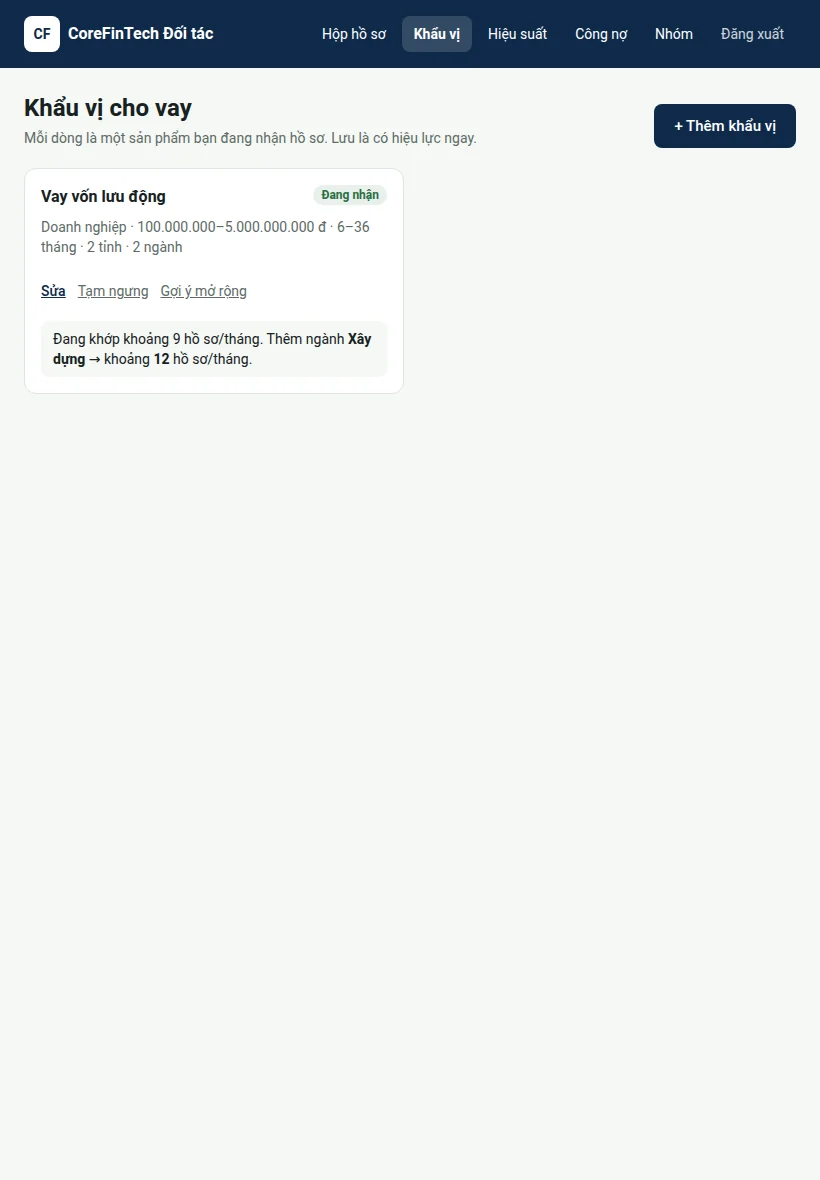
Máy tính bảng — Sau khi bấm "Gợi ý mở rộng": thêm một ngành thì khớp thêm bao nhiêu hồ sơ
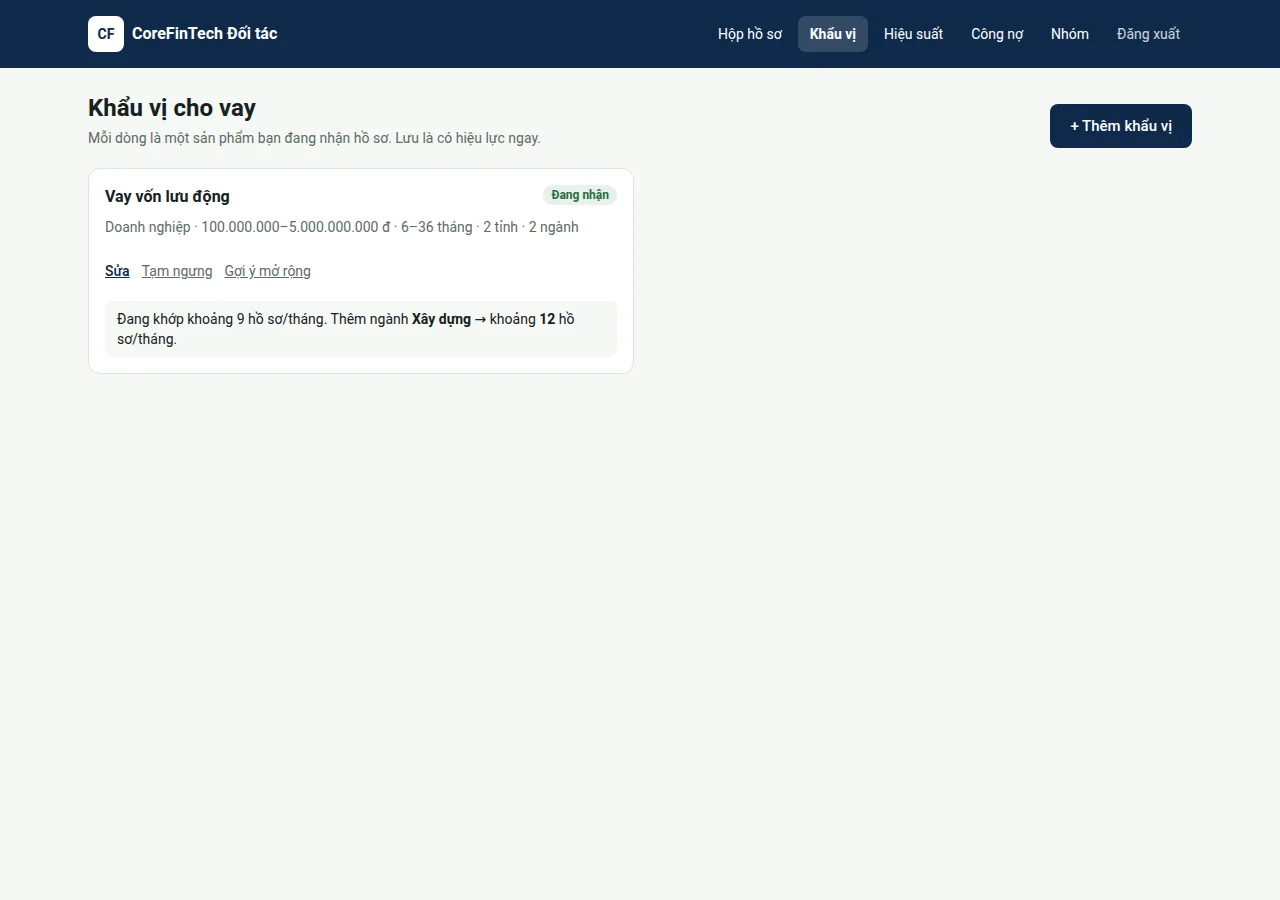
Máy tính — Sau khi bấm "Gợi ý mở rộng": thêm một ngành thì khớp thêm bao nhiêu hồ sơ
Bước 4. Mời đồng nghiệp#
Bạn thấy gì:
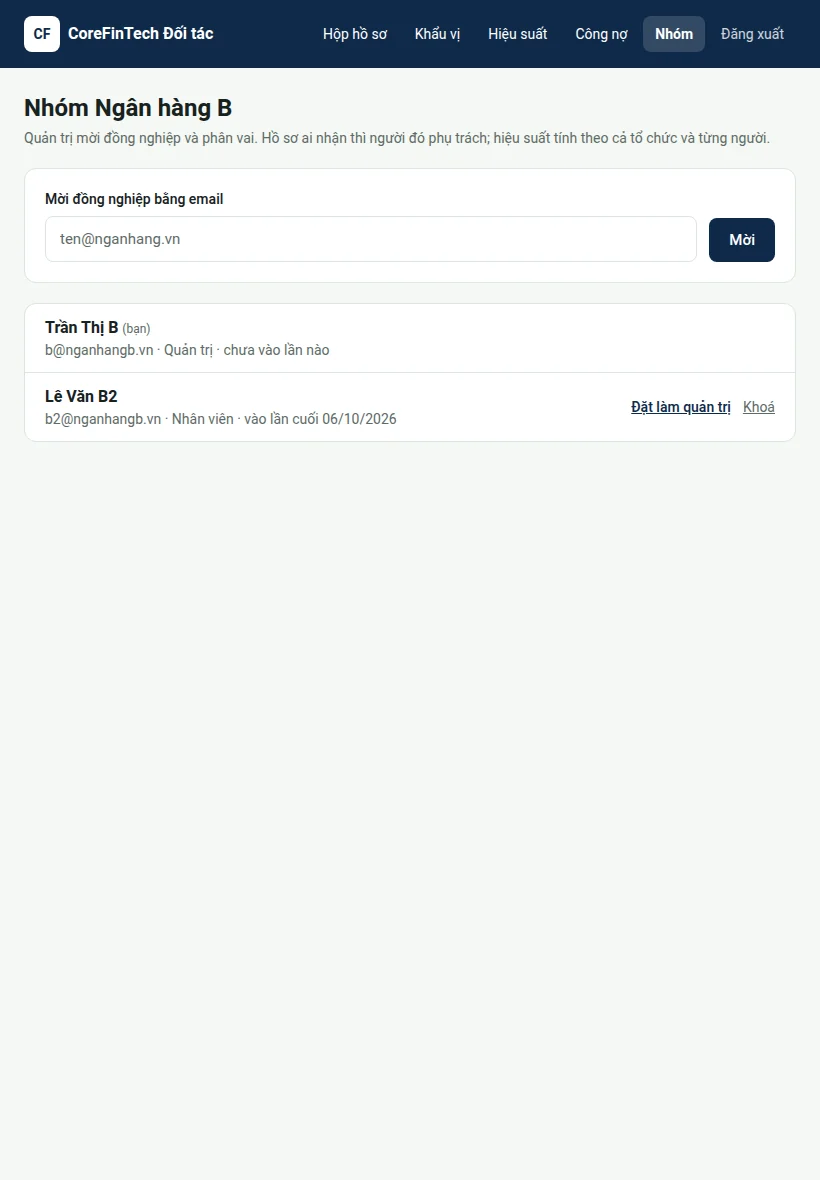
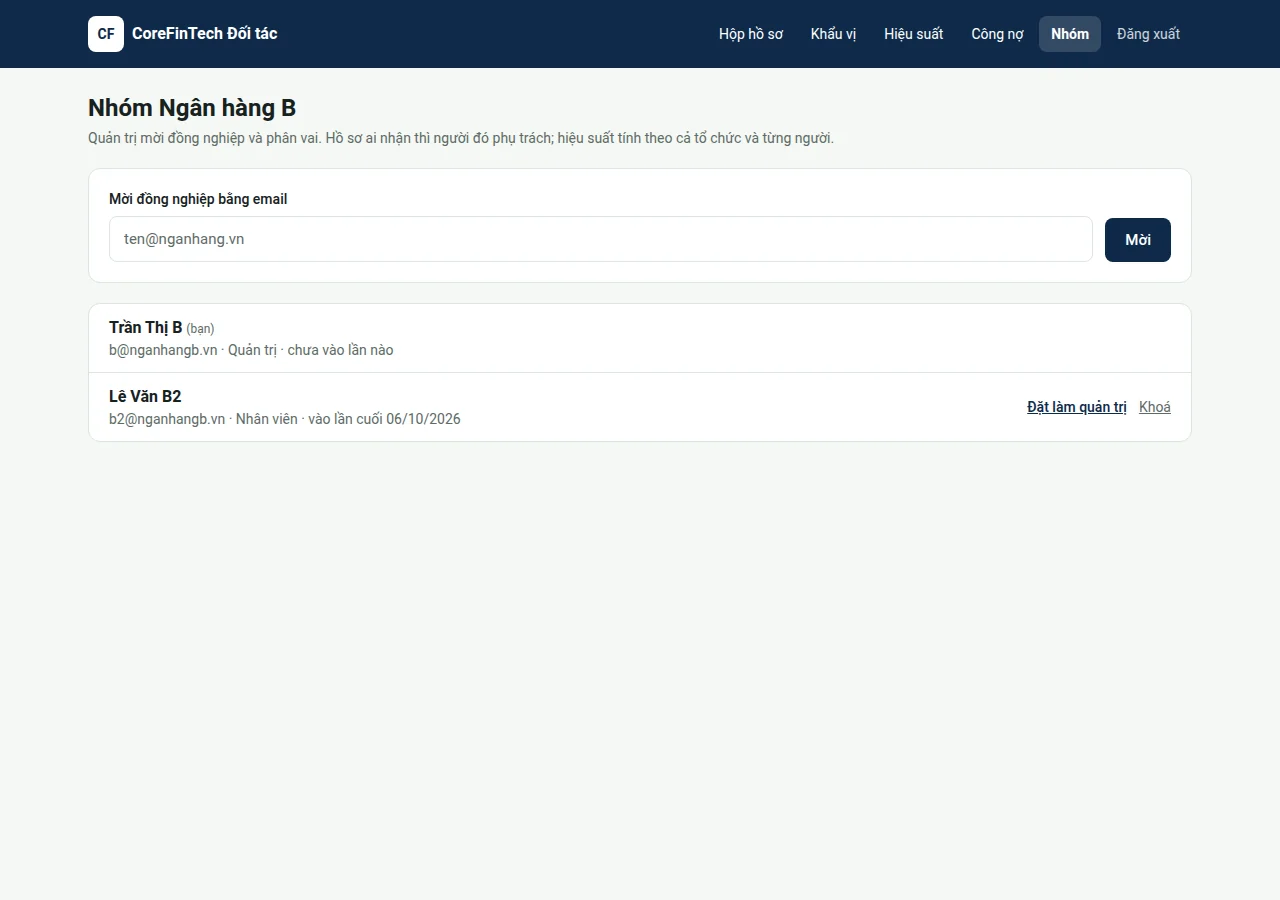
- Ô Mời đồng nghiệp bằng email.
- Danh sách người của tổ chức: vai trò Quản trị hoặc Nhân viên, lần vào gần nhất, nút "Đặt làm quản trị" và "Khoá".
Bạn làm gì:
- Nhập email công việc của đồng nghiệp, bấm Mời. Đồng nghiệp vào cổng bằng mã xác thực như bước 1.
Sau đó: hồ sơ ai nhận thì người đó phụ trách. Hiệu suất được tính cho cả tổ chức và từng người.
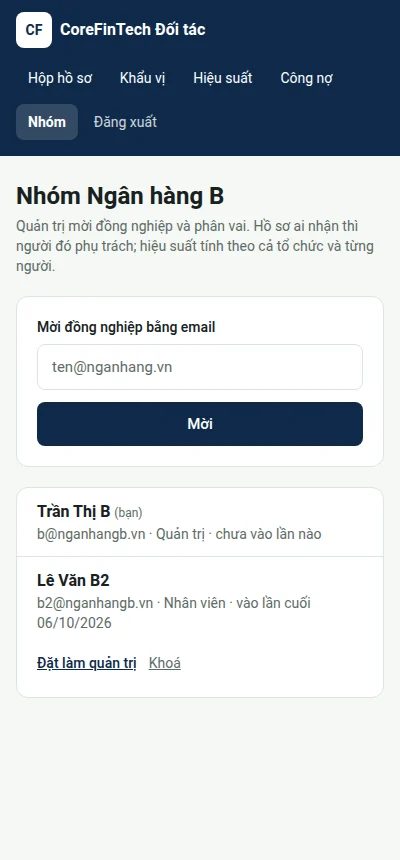
Điện thoại — Nhóm của tổ chức
Máy tính bảng — Nhóm của tổ chức
Máy tính — Nhóm của tổ chức
Bước 5. Hộp hồ sơ#
Bạn thấy gì:
- Bốn cột: Mới phù hợp · Chờ khách · Đang xử lý · Đã xong.
- Hồ sơ chưa mở liên lạc chỉ hiện mã, ngành, tỉnh thành, khoảng doanh thu, số tiền và kỳ hạn. Tên doanh nghiệp hiện sau khi khách đồng ý.
- Nhãn Gửi đích danh và đồng hồ đếm hạn (ví dụ "Còn 17 giờ") ở hồ sơ khách gửi thẳng cho bạn.
Bạn làm gì:
- Bấm vào một hồ sơ để xem chi tiết và xử lý.
Sau đó: bạn nhận email tổng hợp các hồ sơ mới phù hợp; hồ sơ gửi đích danh được báo ngay.
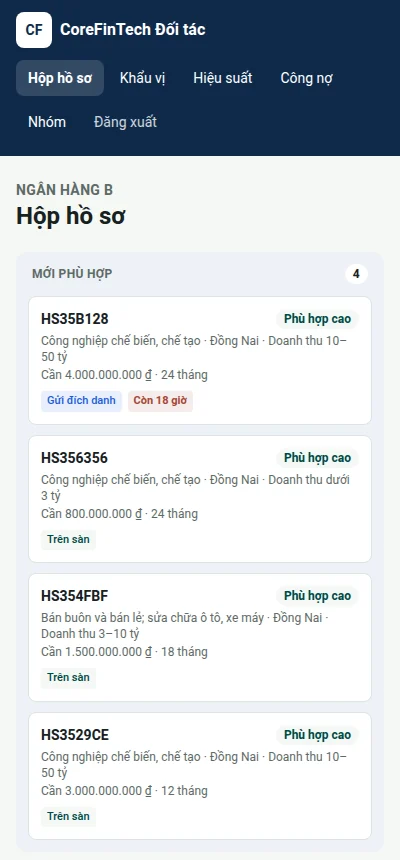
Điện thoại — Hộp hồ sơ của Ngân hàng B
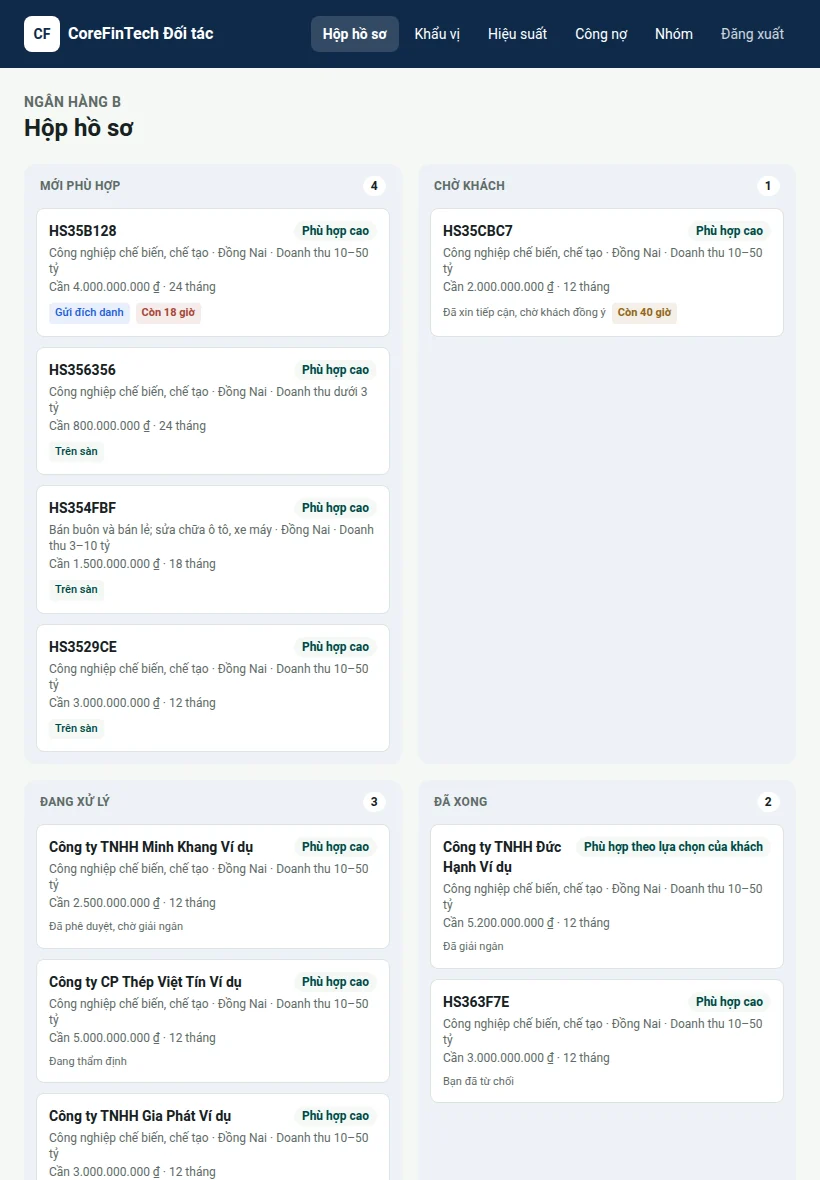
Máy tính bảng — Hộp hồ sơ của Ngân hàng B
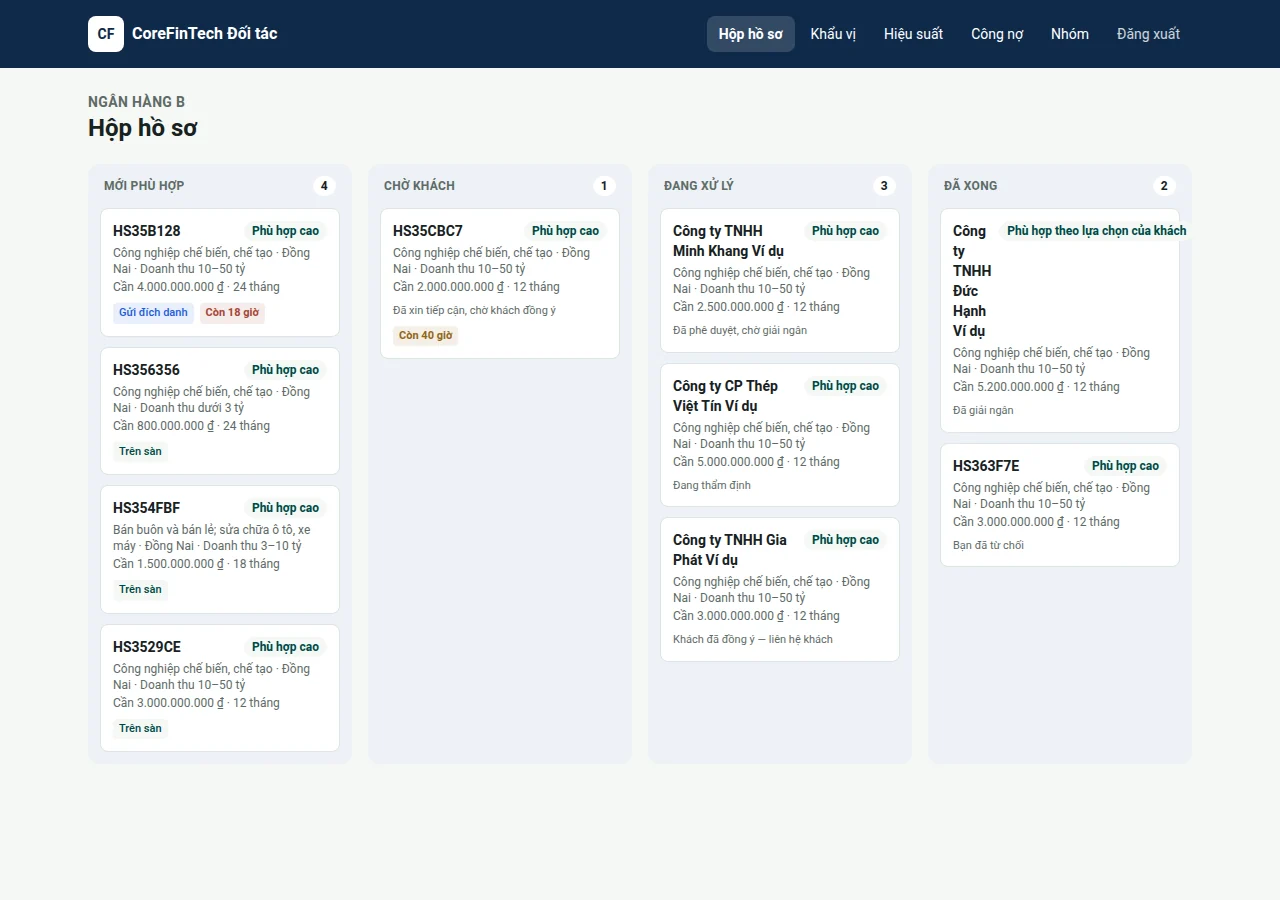
Máy tính — Hộp hồ sơ của Ngân hàng B
Bước 6. Xin tiếp cận khách#
Bạn thấy gì:
- Tóm tắt nhu cầu: số tiền, kỳ hạn, ngành, tỉnh thành, khoảng doanh thu năm gần nhất, tài sản bảo đảm, mục đích.
- Dòng nhắc: tên doanh nghiệp, mã số thuế, liên lạc và giấy tờ chỉ hiện sau khi khách đồng ý.
- Một nút: Xin tiếp cận khách; ngay dưới nút là mức phí lượt tiếp cận đang áp dụng (giá ưu đãi nếu có) — chỉ tính khi khách đồng ý.
Bạn làm gì:
- Thấy phù hợp thì bấm Xin tiếp cận khách.
Sau đó: khách nhận thông báo và có 48 giờ để trả lời. Ở bước này chưa phát sinh phí. Nếu tổ chức đang có hoá đơn quá hạn, nút này tạm ẩn cho tới khi thanh toán.
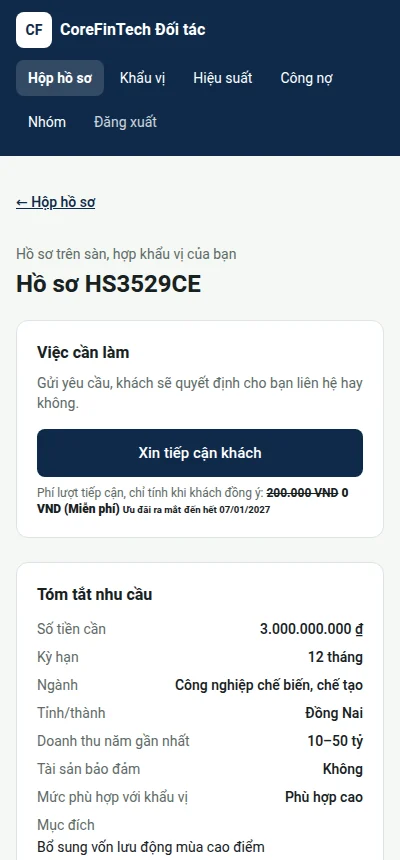
Điện thoại — Hồ sơ trên sàn với nút "Xin tiếp cận khách"
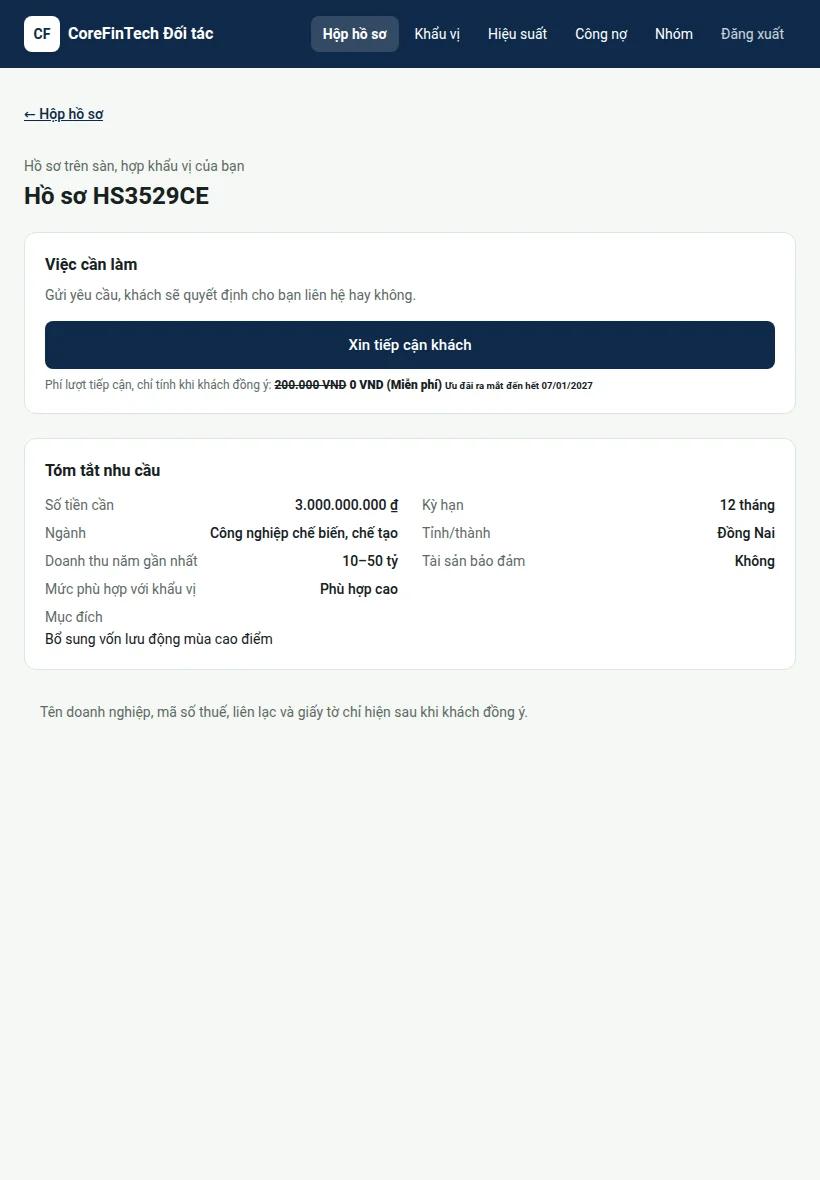
Máy tính bảng — Hồ sơ trên sàn với nút "Xin tiếp cận khách"
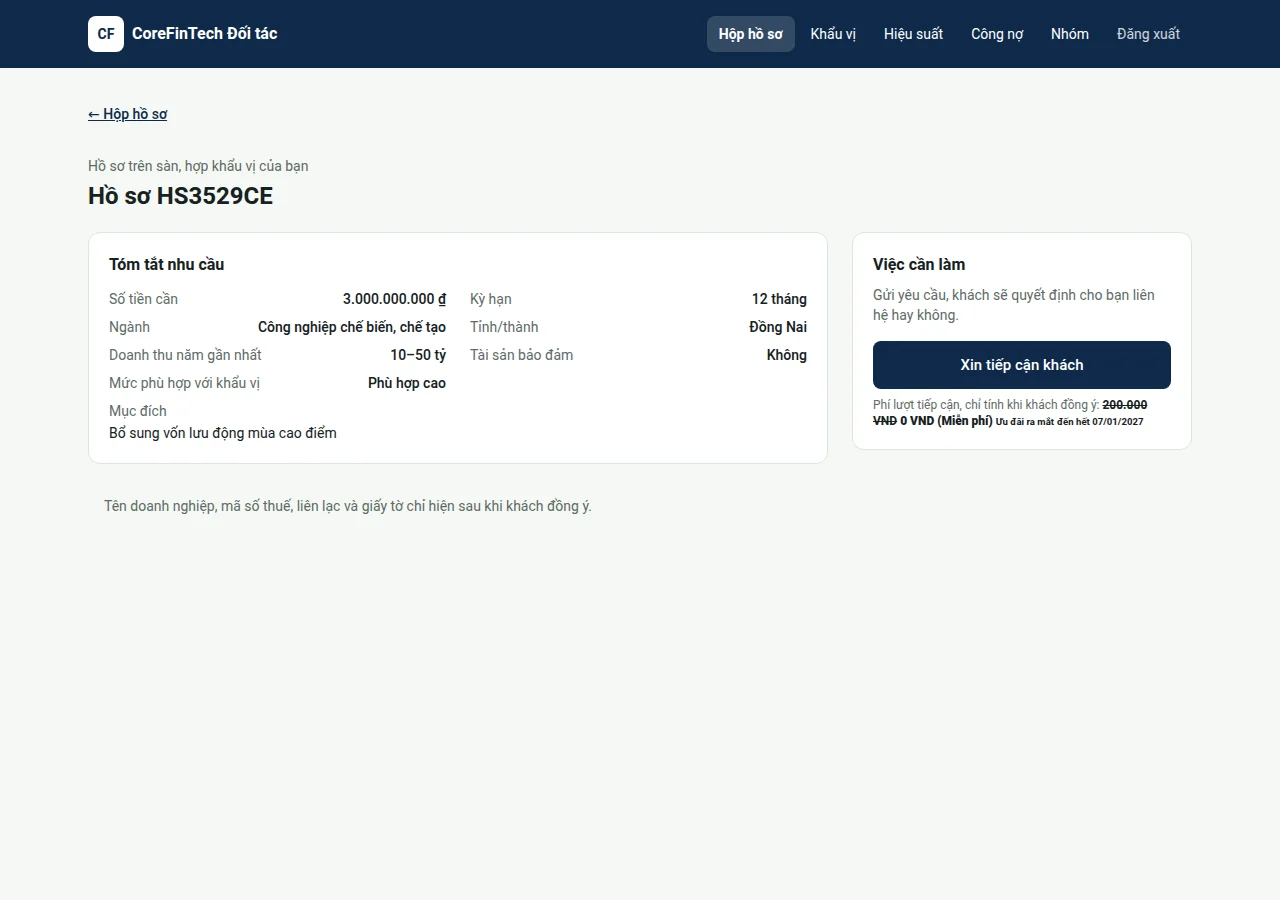
Máy tính — Hồ sơ trên sàn với nút "Xin tiếp cận khách"
Bước 7. Nhận hồ sơ gửi đích danh#
Bạn thấy gì:
- Nhãn Gửi đích danh và đồng hồ đếm hạn; nút Nhận hồ sơ.
- Khách đã đồng ý chia sẻ từ lúc gửi, nên nhận xong là bạn thấy thông tin liên lạc.
Bạn làm gì:
- Muốn làm: bấm Nhận hồ sơ.
- Không phù hợp: bấm "Từ chối hồ sơ" và chọn lý do.
Sau đó: bạn có 48 giờ để trả lời. Quá hạn, hồ sơ tự đóng và được tính vào hiệu suất phản hồi của bạn.
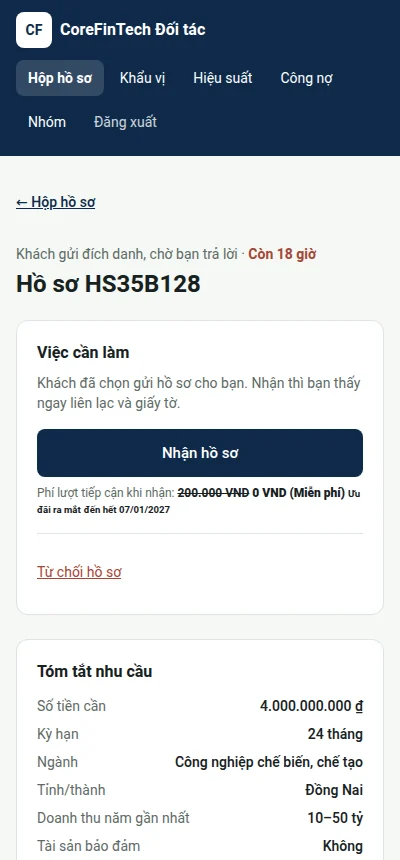
Điện thoại — Hồ sơ gửi đích danh với nút "Nhận hồ sơ"
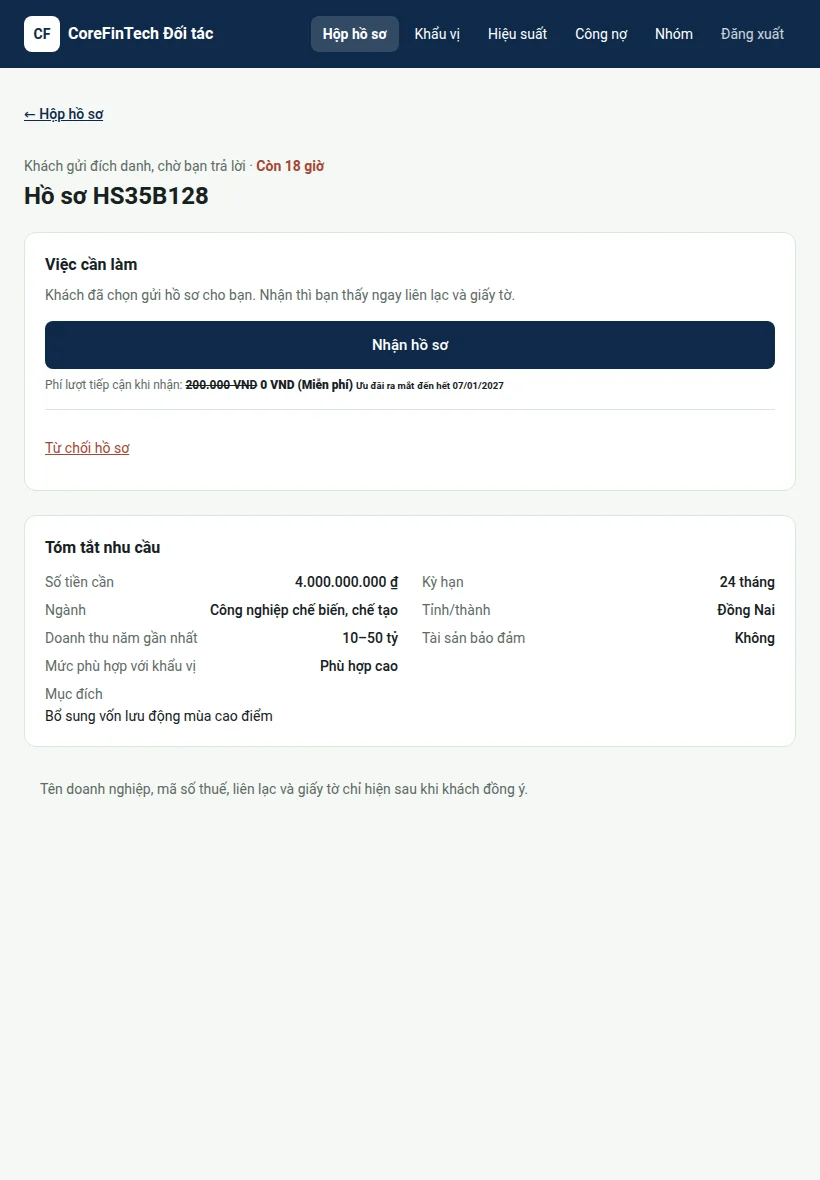
Máy tính bảng — Hồ sơ gửi đích danh với nút "Nhận hồ sơ"
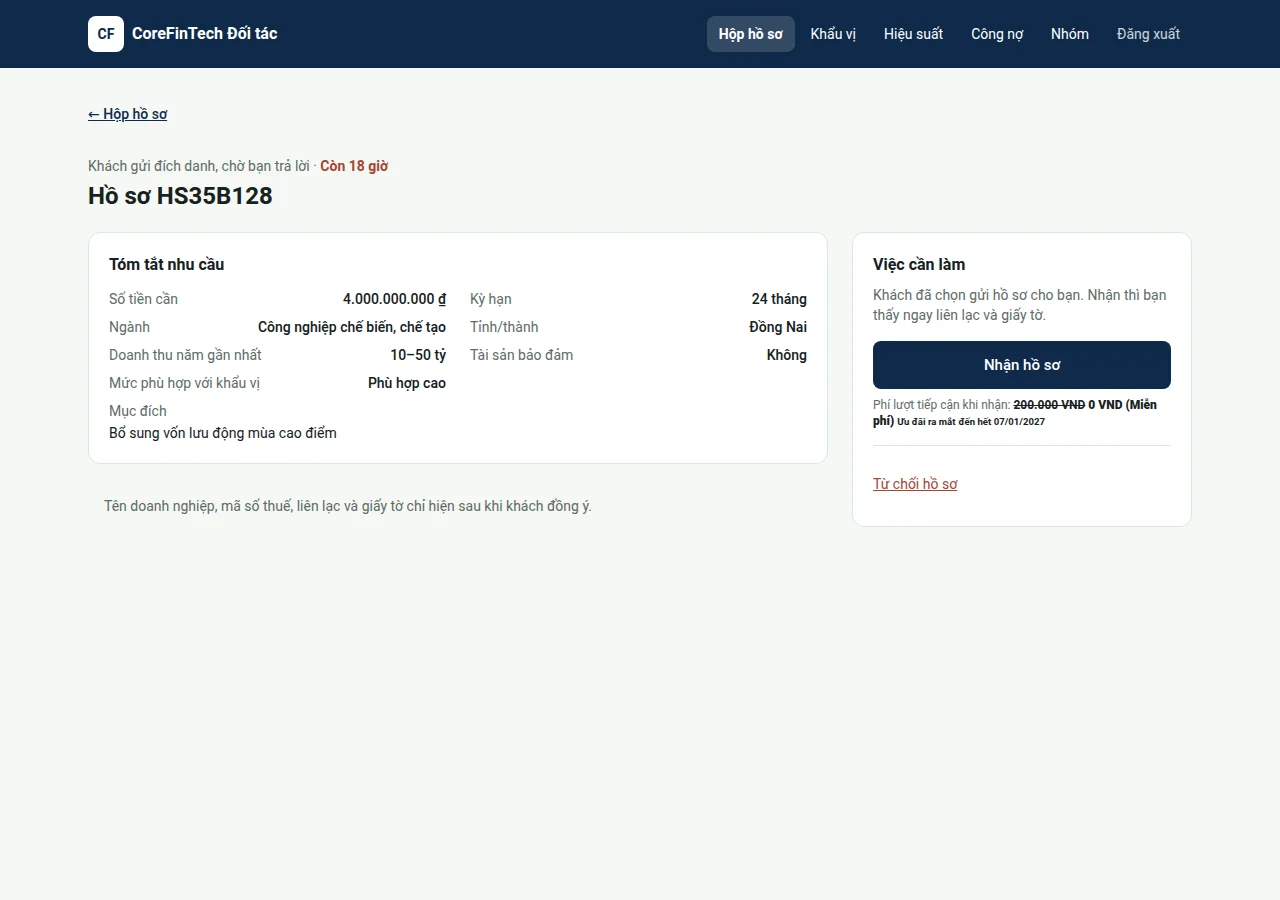
Máy tính — Hồ sơ gửi đích danh với nút "Nhận hồ sơ"
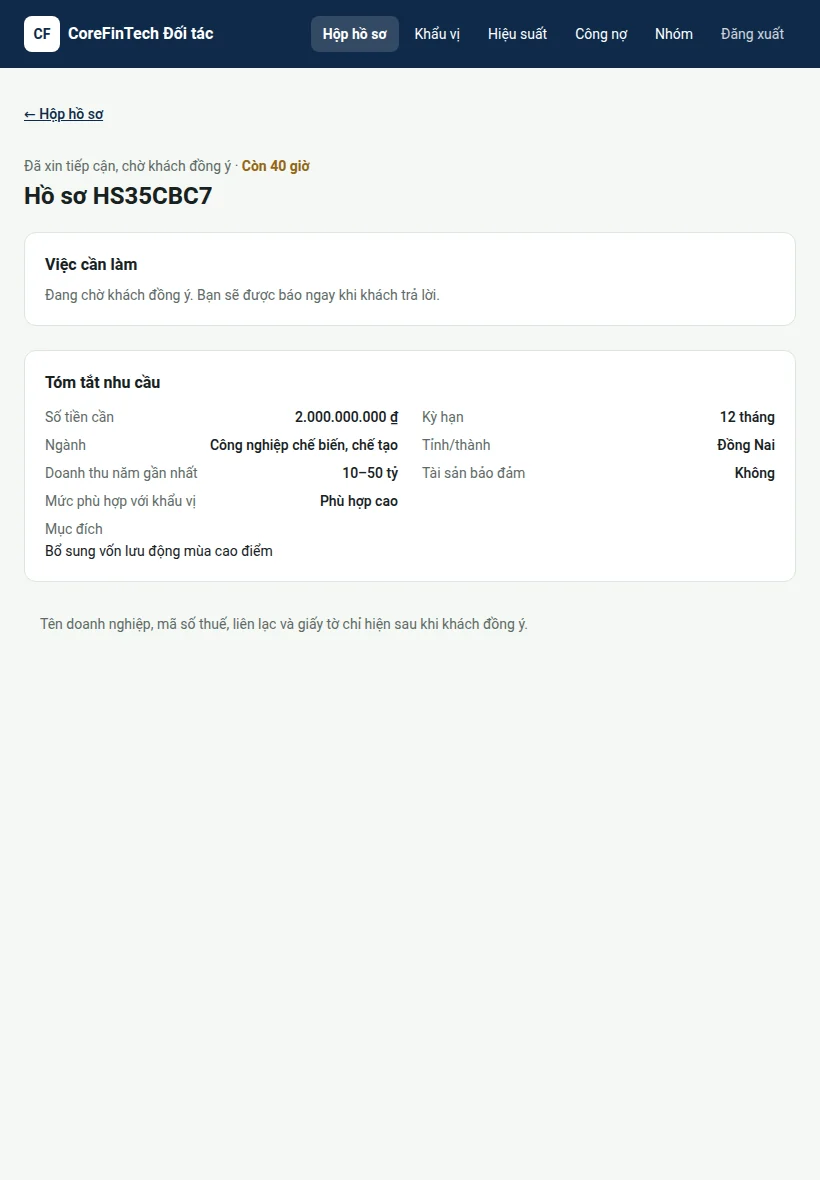
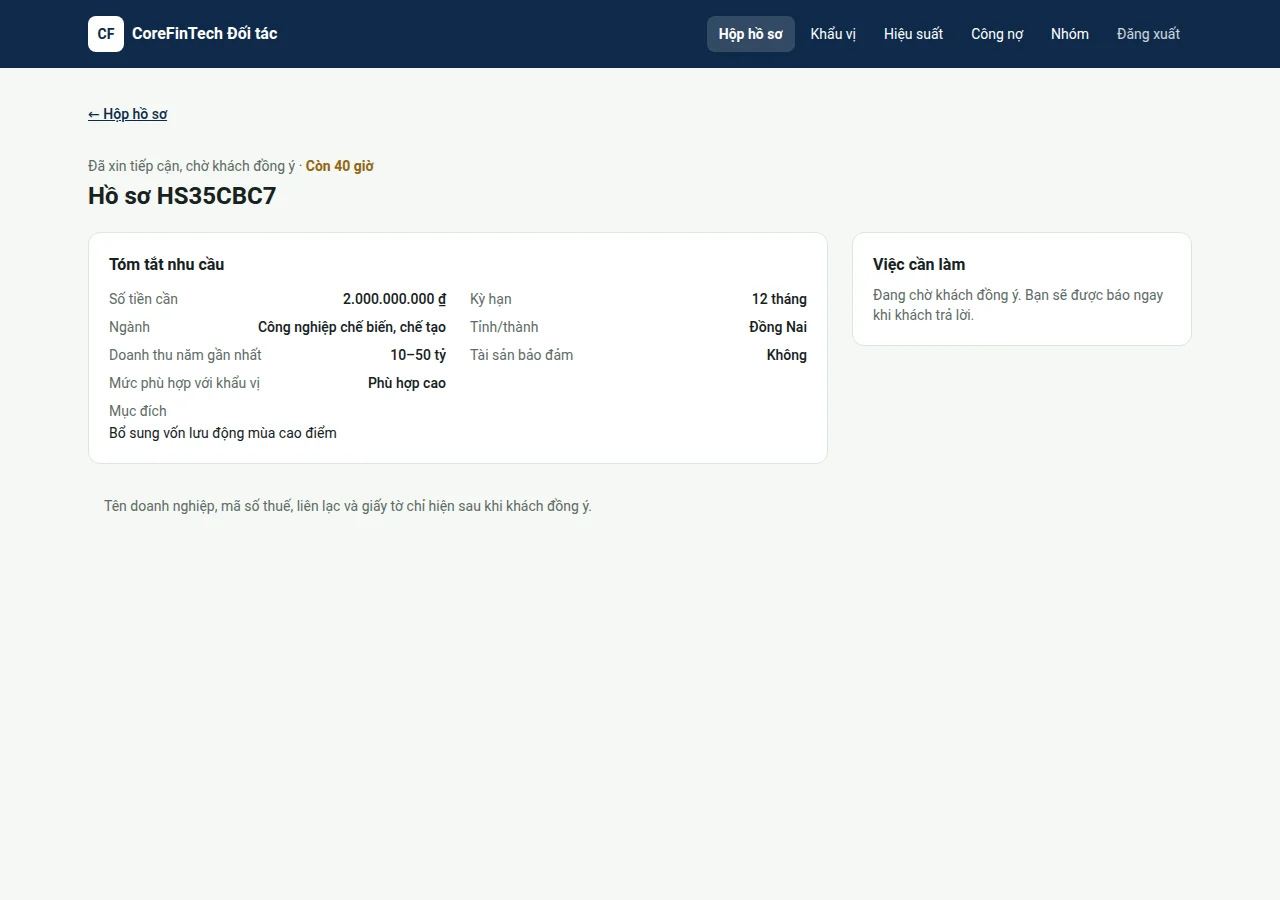
Bước 8. Chờ khách đồng ý#
Bạn thấy gì:
- Trạng thái "Đã xin tiếp cận, chờ khách đồng ý" và đồng hồ đếm hạn. Chưa có gì để bấm.
Bạn làm gì:
- Chờ kết quả. Bạn nhận email và thông báo khi khách trả lời.
Sau đó: khách không trả lời trong 48 giờ thì yêu cầu tự đóng; không phát sinh phí và không ảnh hưởng tới hiệu suất của bạn.
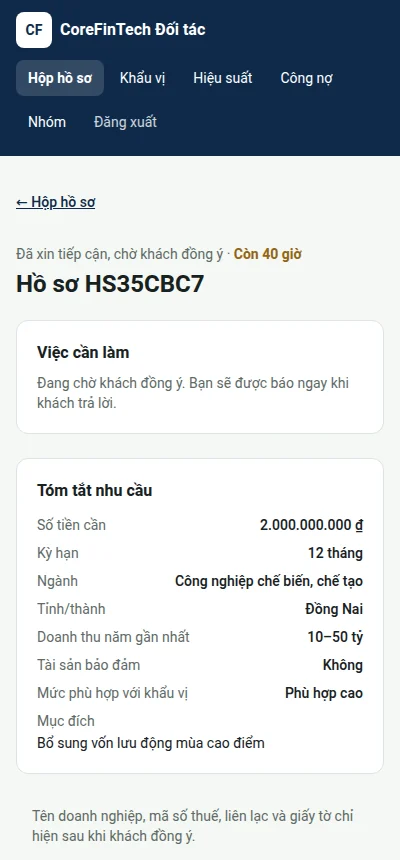
Điện thoại — Hồ sơ đang chờ khách đồng ý
Máy tính bảng — Hồ sơ đang chờ khách đồng ý
Máy tính — Hồ sơ đang chờ khách đồng ý
Bước 9. Khách đồng ý — bắt đầu làm việc#
Bạn thấy gì:
- Khối Liên lạc của khách: người liên hệ, số điện thoại, email.
- Khối Giấy tờ để tải về.
- Thanh bước Đã liên hệ → Thẩm định → Phê duyệt → Giải ngân, nút "Đã liên hệ khách" và lối "Từ chối hồ sơ".
Bạn làm gì:
- Liên hệ khách, rồi bấm Đã liên hệ khách.
Sau đó: phí lượt tiếp cận (nếu đang áp dụng) được ghi nhận từ lúc thông tin liên lạc hiện ra. Từ đây, hãy cập nhật tiến độ ít nhất mỗi 7 ngày.
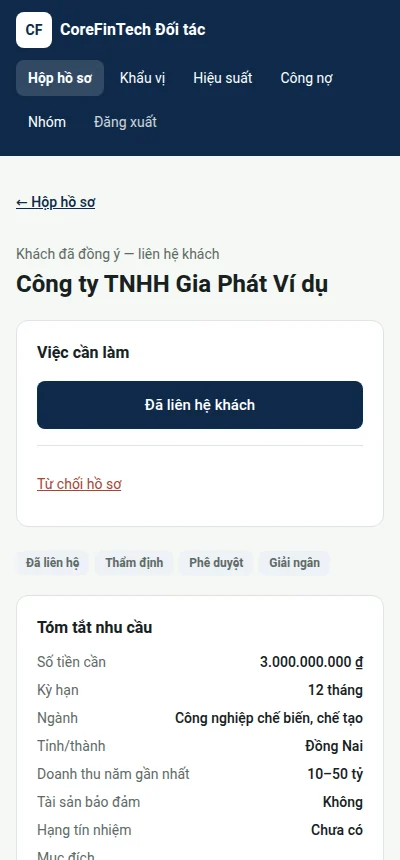
Điện thoại — Thông tin liên lạc và giấy tờ của khách đã hiện
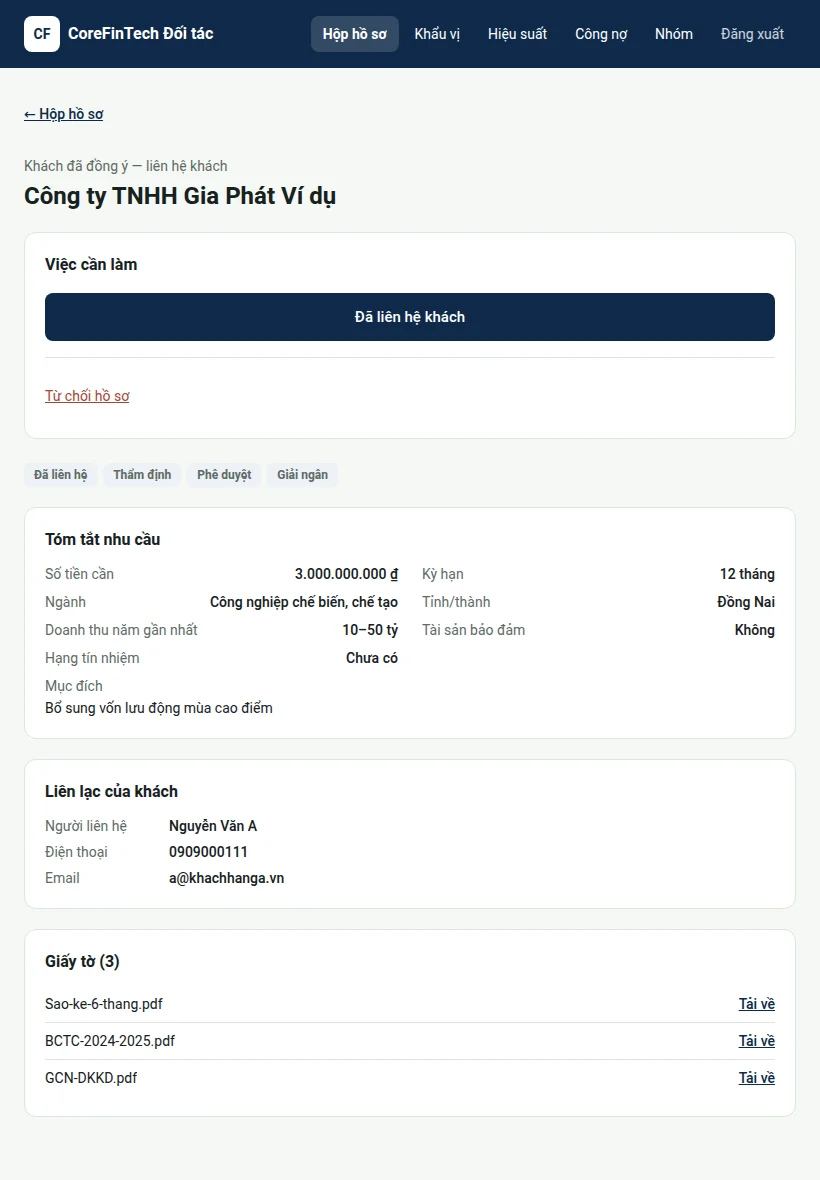
Máy tính bảng — Thông tin liên lạc và giấy tờ của khách đã hiện
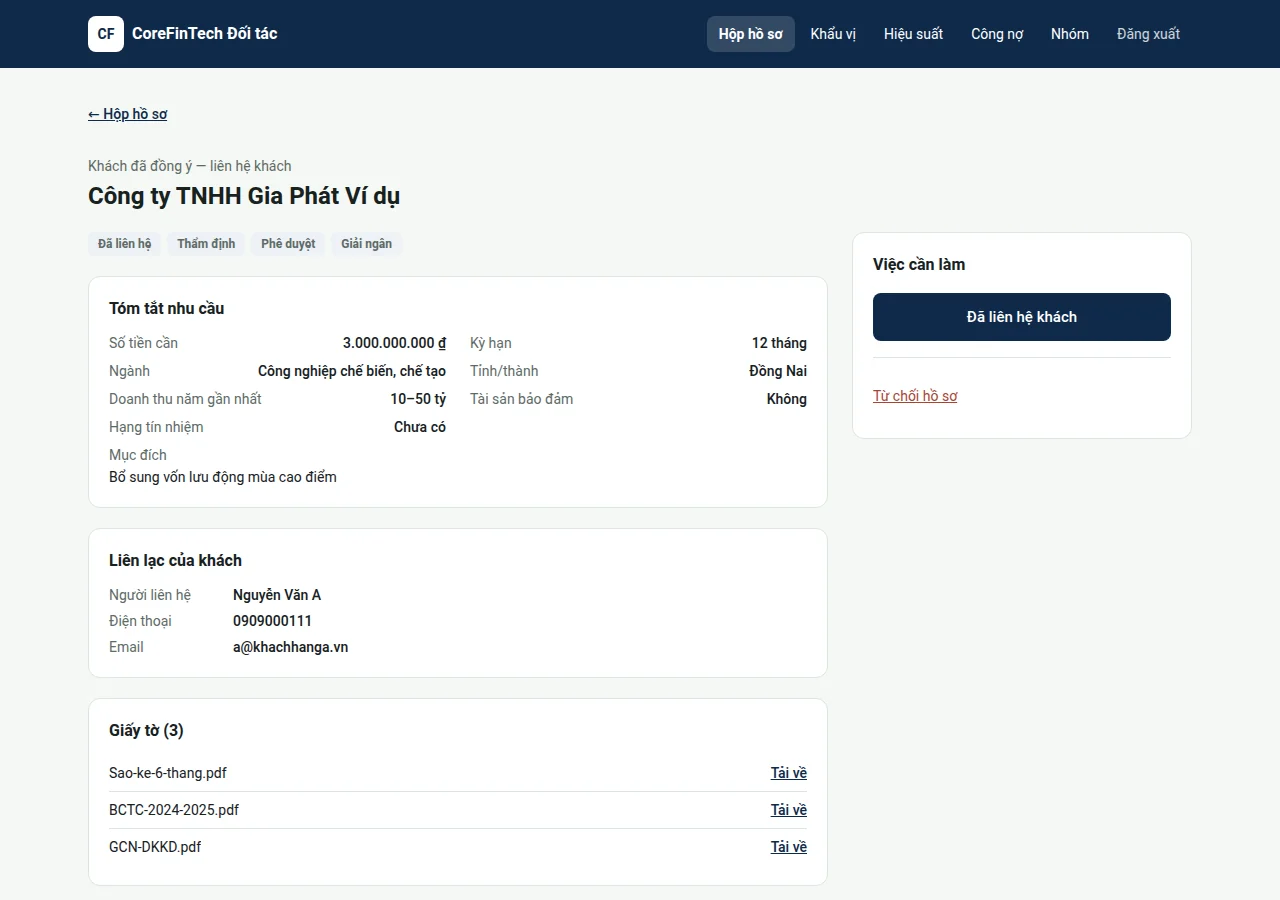
Máy tính — Thông tin liên lạc và giấy tờ của khách đã hiện
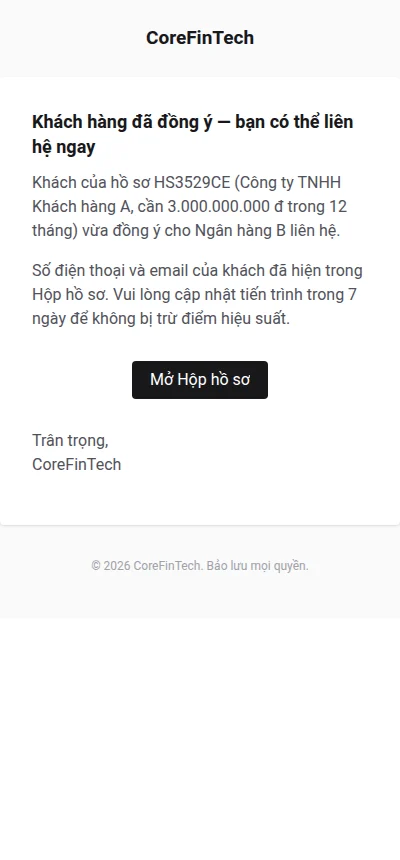
Điện thoại — Email báo khách đã đồng ý
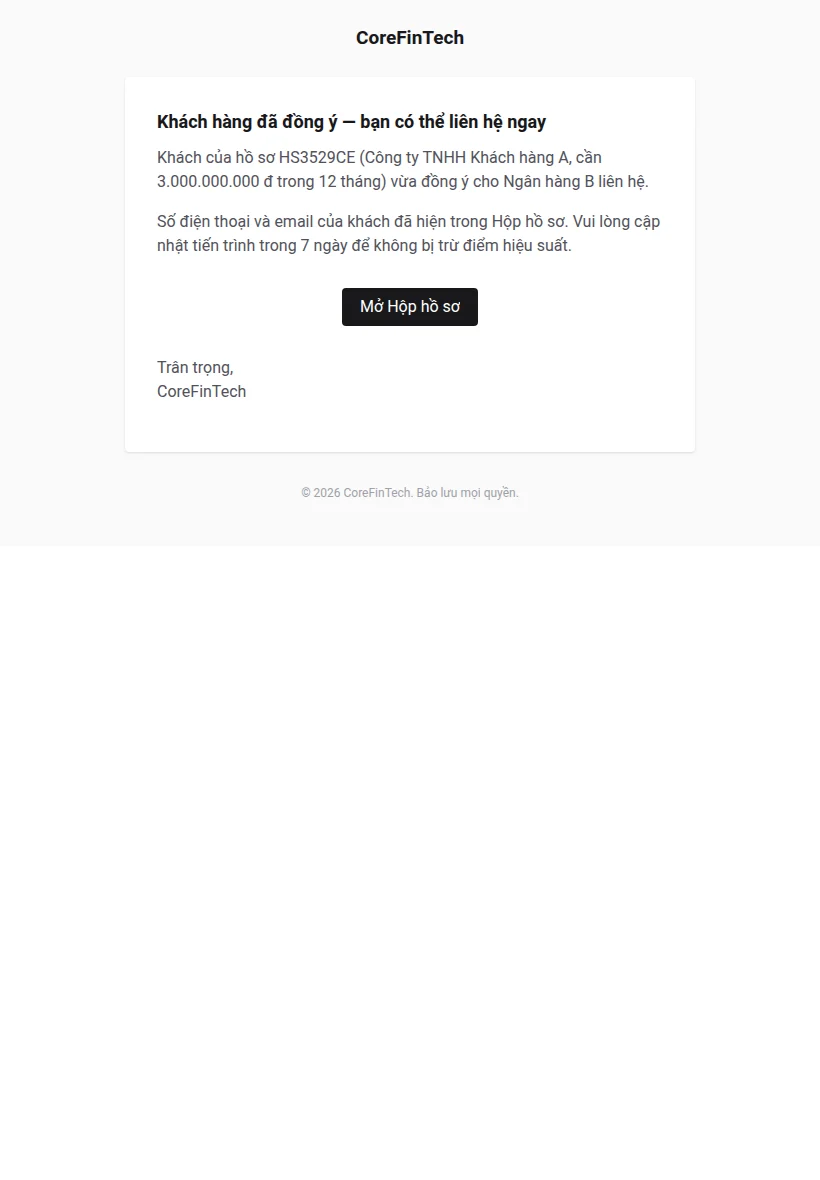
Máy tính bảng — Email báo khách đã đồng ý
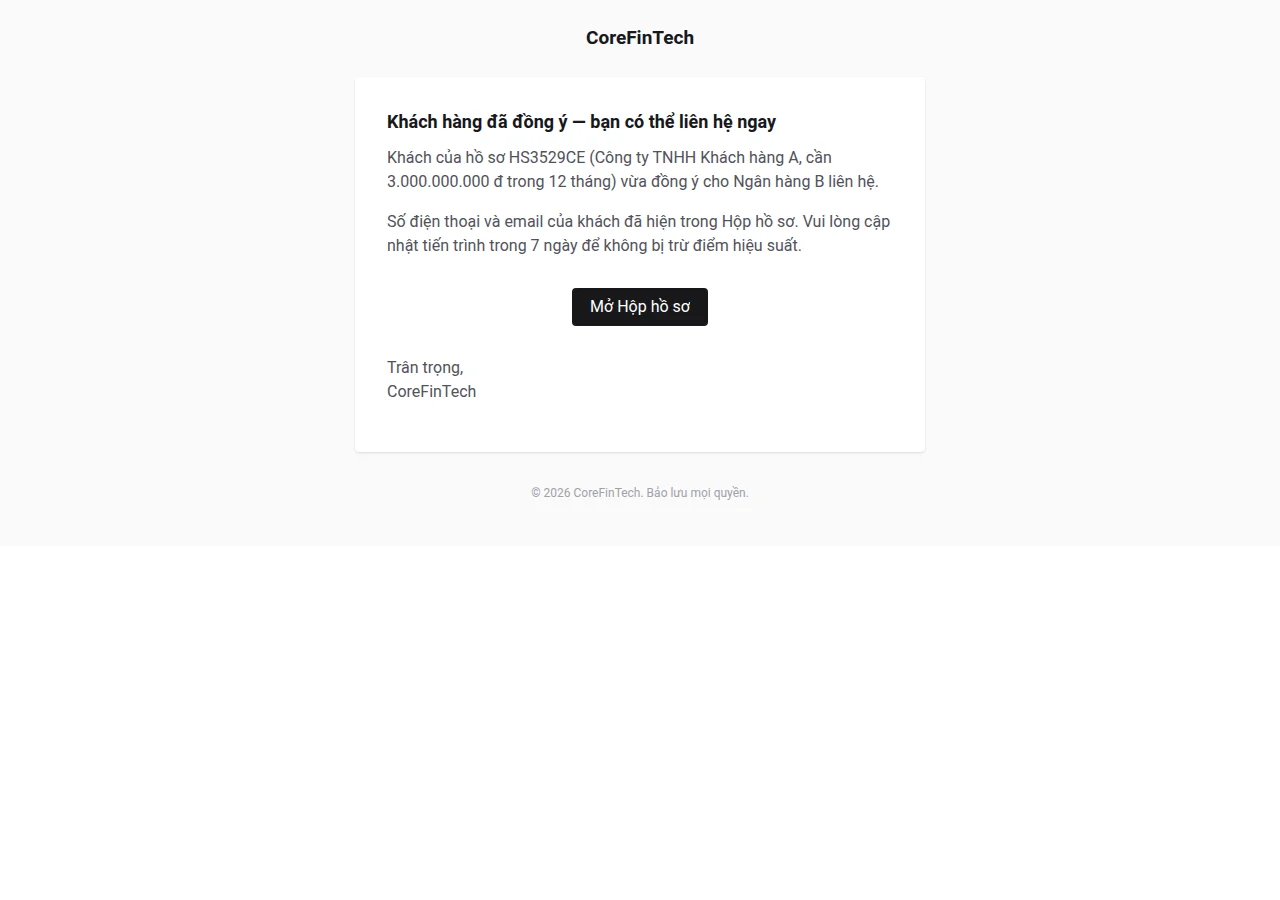
Máy tính — Email báo khách đã đồng ý
Bước 10. Cập nhật tiến độ thẩm định#
Bạn thấy gì:
- Bước đang làm được tô đậm; nút chuyển sang bước kế tiếp.
- Lối Cần khách bổ sung giấy tờ: khách nhận được yêu cầu ngay trên màn hình của họ.
Bạn làm gì:
- Mỗi khi có thay đổi, bấm đúng một nút: chuyển bước, yêu cầu bổ sung, hoặc từ chối kèm lý do.
Sau đó: hệ thống nhắc bạn trước hạn cập nhật. Cập nhật đúng hạn giúp giữ điểm hiệu suất.
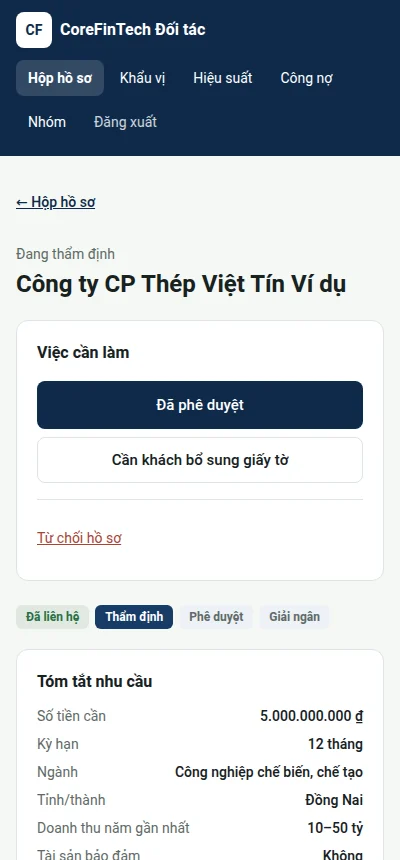
Điện thoại — Hồ sơ đang ở bước Thẩm định
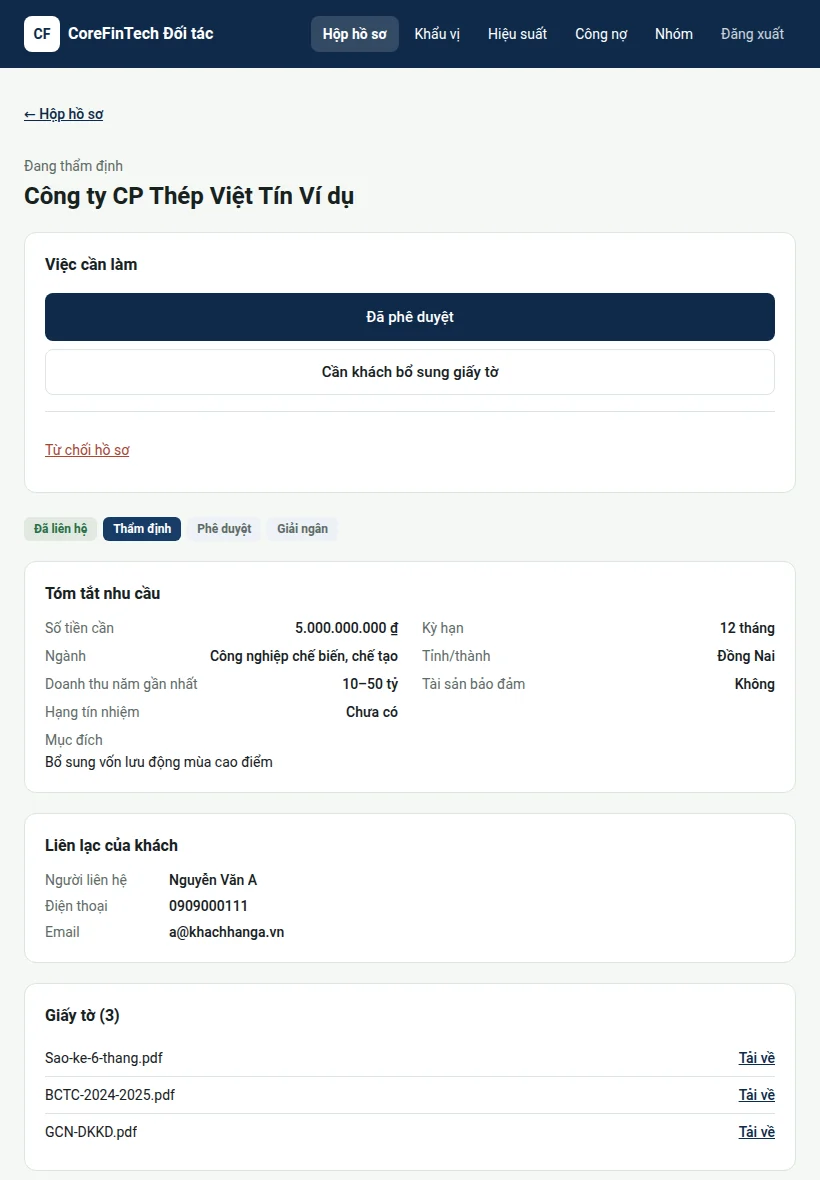
Máy tính bảng — Hồ sơ đang ở bước Thẩm định
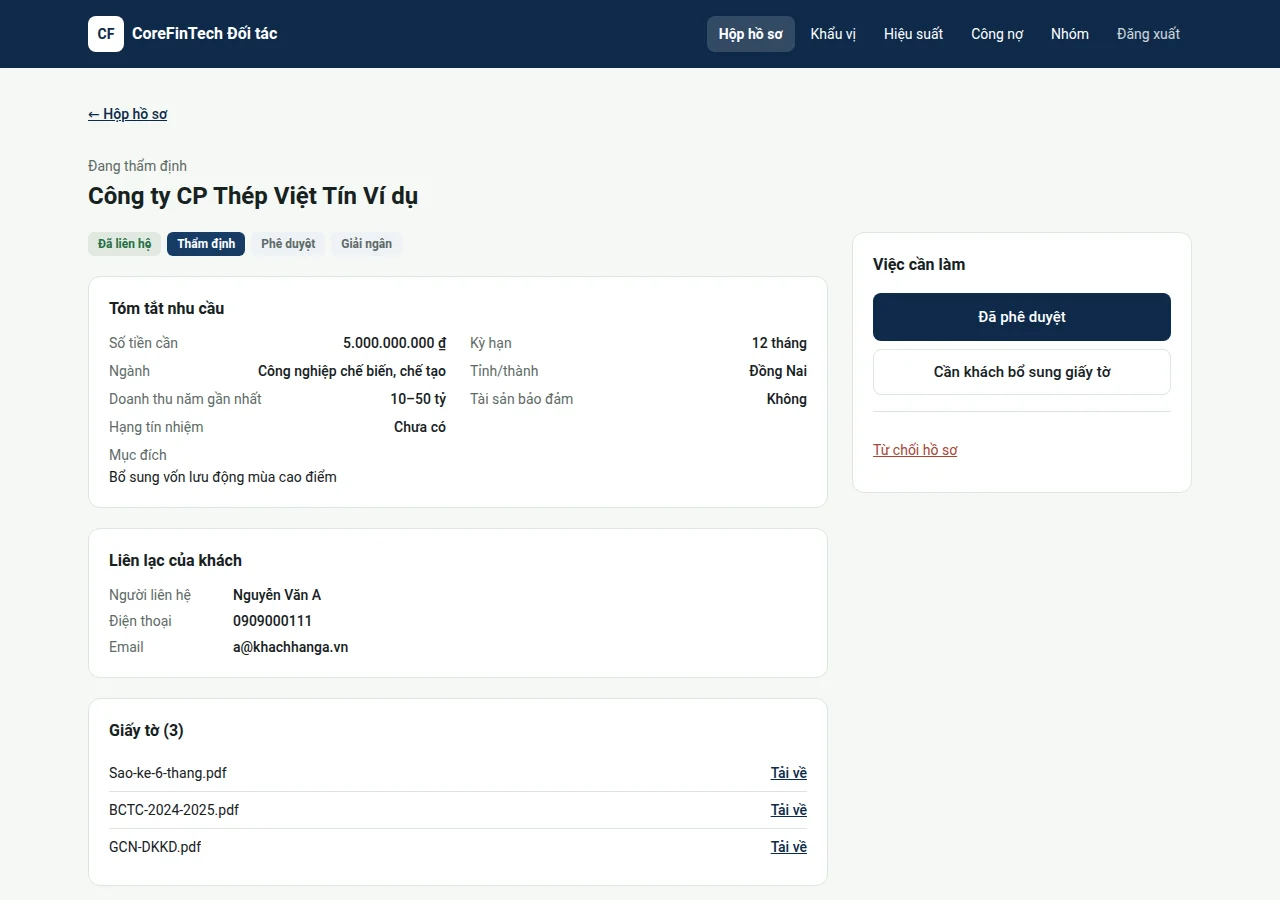
Máy tính — Hồ sơ đang ở bước Thẩm định
Bước 11. Báo giải ngân hoặc từ chối#
Bạn thấy gì:
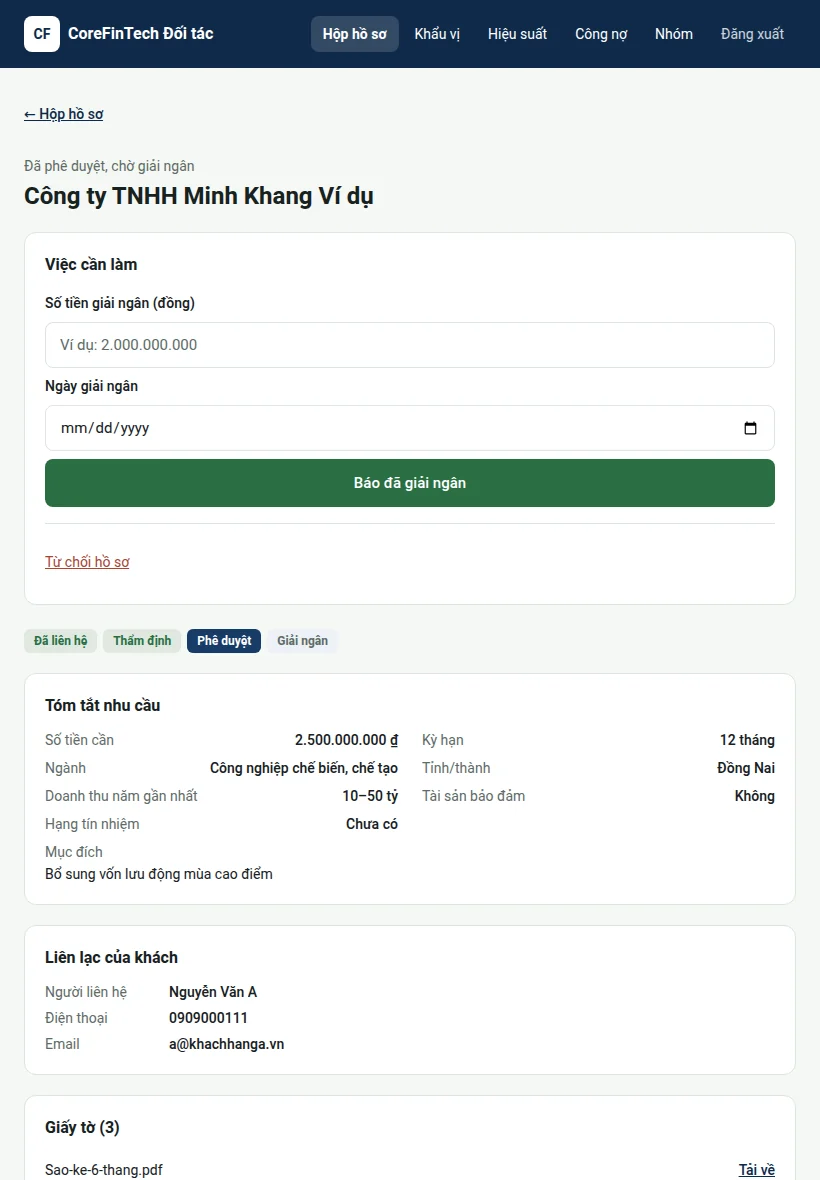
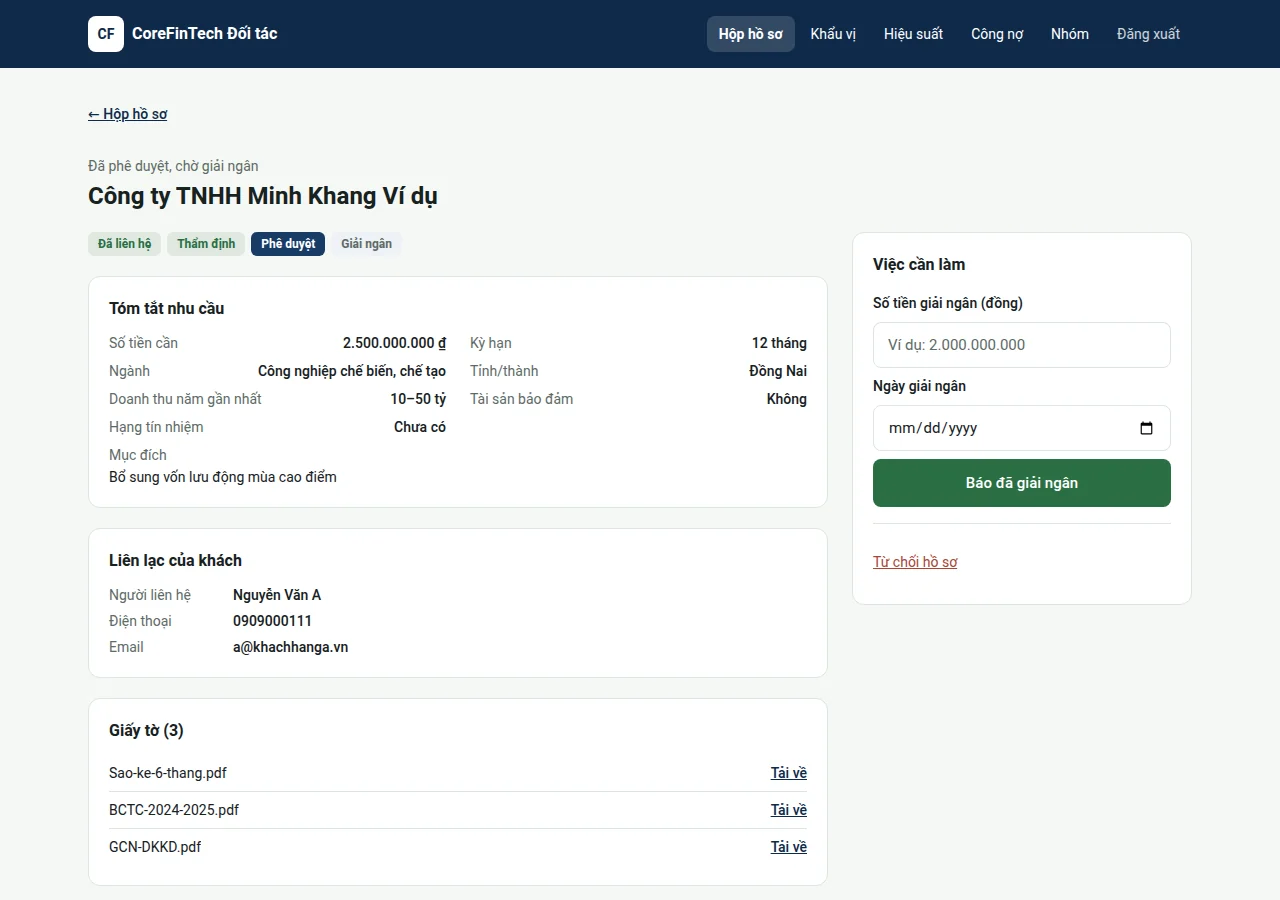
- Ô Số tiền giải ngân, Ngày giải ngân và nút Báo đã giải ngân.
- Lối "Từ chối hồ sơ": chọn một lý do có sẵn, hoặc ghi lý do khác.
Bạn làm gì:
- Đã giải ngân: nhập số tiền và ngày, bấm Báo đã giải ngân.
- Không cấp vốn: bấm "Từ chối hồ sơ" và chọn lý do.
Sau đó: khách được mời xác nhận đã nhận vốn. Hoa hồng giải ngân (nếu đang áp dụng) được ghi vào công nợ tháng. Nếu hồ sơ bị đánh dấu quá hạn cập nhật, bạn vẫn báo giải ngân, tiếp tục thẩm định hoặc từ chối được ngay trên màn này.
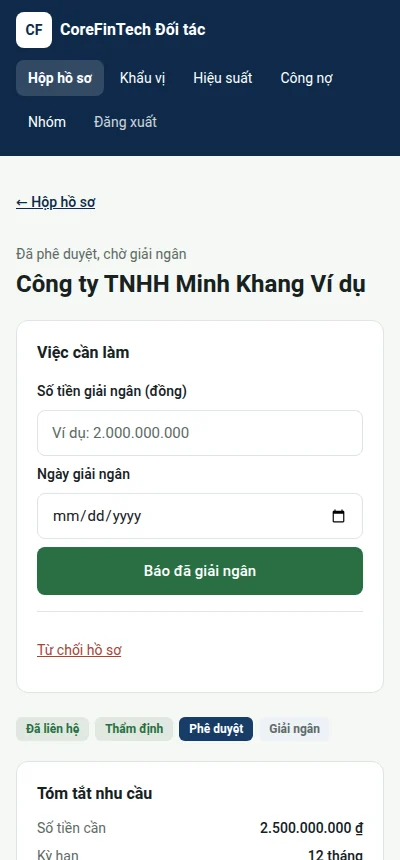
Điện thoại — Báo giải ngân: số tiền và ngày
Máy tính bảng — Báo giải ngân: số tiền và ngày
Máy tính — Báo giải ngân: số tiền và ngày
Bước 12. Hồ sơ hoàn tất#
Bạn thấy gì:
- Trạng thái Đã giải ngân cùng số tiền và ngày; hồ sơ chuyển sang cột Đã xong.
Bạn làm gì:
- Không cần làm gì thêm.
Sau đó: kết quả được tính vào hiệu suất của tổ chức và của người phụ trách.
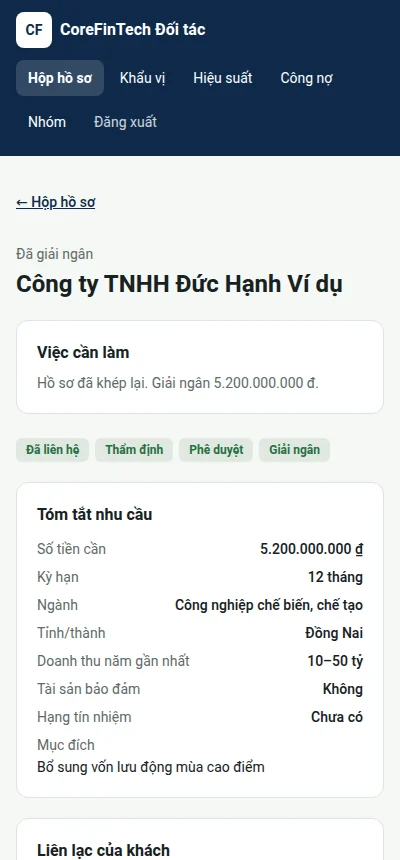
Điện thoại — Hồ sơ đã giải ngân
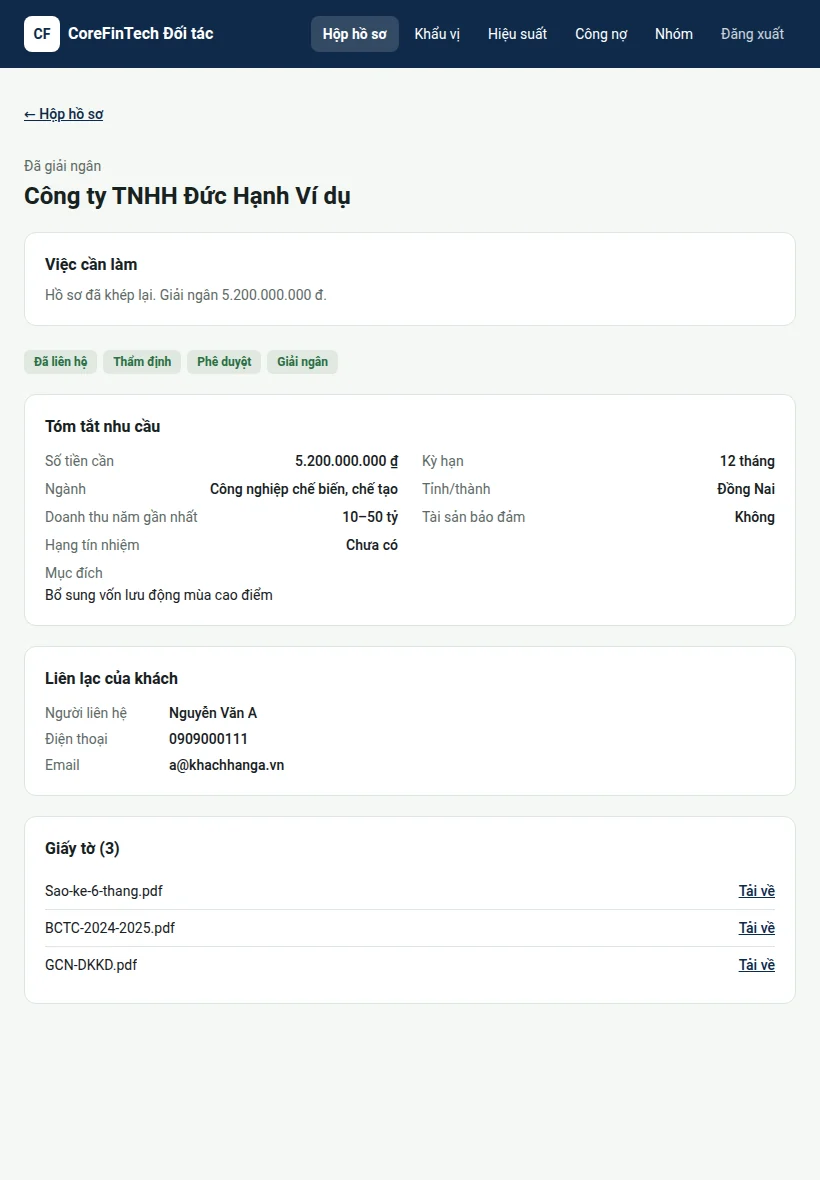
Máy tính bảng — Hồ sơ đã giải ngân
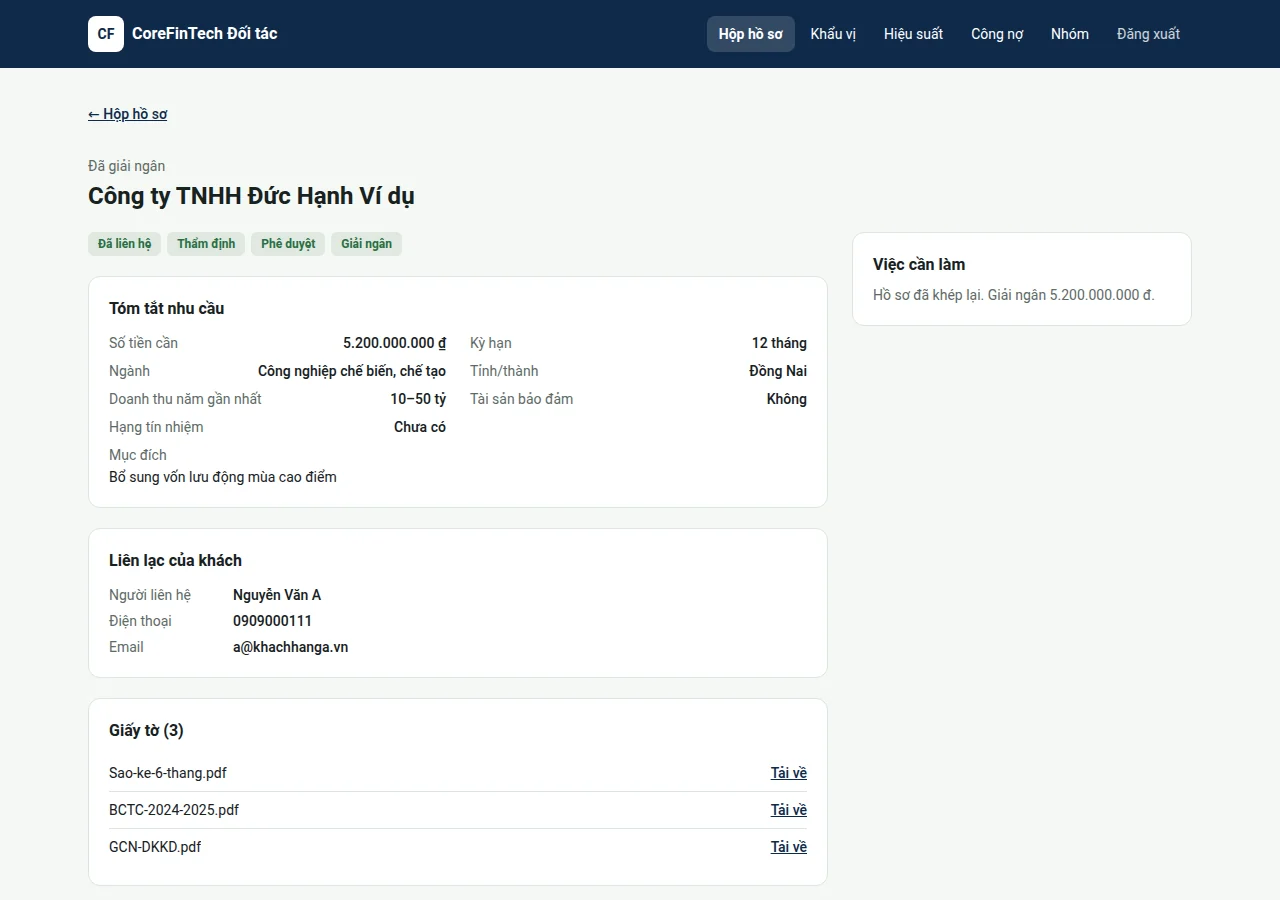
Máy tính — Hồ sơ đã giải ngân
Bước 13. Xem hiệu suất#
Bạn thấy gì:
- Điểm hiệu suất trên thang 100 và thứ hạng.
- Ba yếu tố: tỉ lệ giải ngân, tỉ lệ nhận hồ sơ và tốc độ phản hồi; số lượt quá hạn.
- Gợi ý để được đề xuất nhiều hồ sơ hơn và bảng theo từng nhân viên.
Bạn làm gì:
- Xem ai trong nhóm đang chậm hạn; điều chỉnh khẩu vị cho sát sản phẩm thật.
Sau đó: điểm càng cao, sản phẩm của bạn càng được ưu tiên gợi ý cho khách phù hợp.
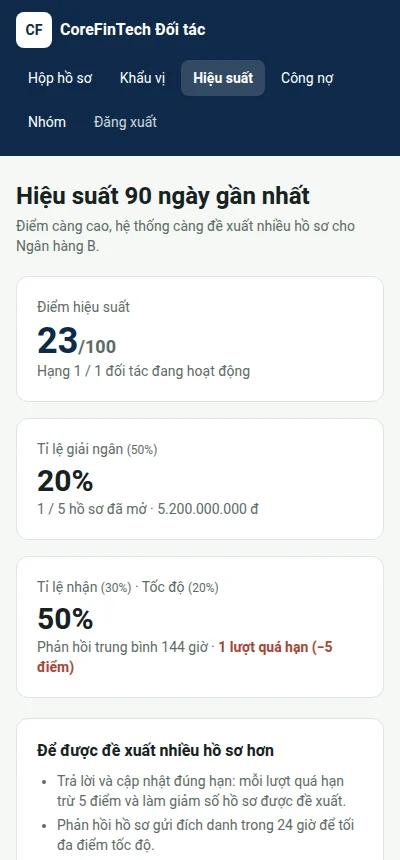
Điện thoại — Hiệu suất 90 ngày gần nhất
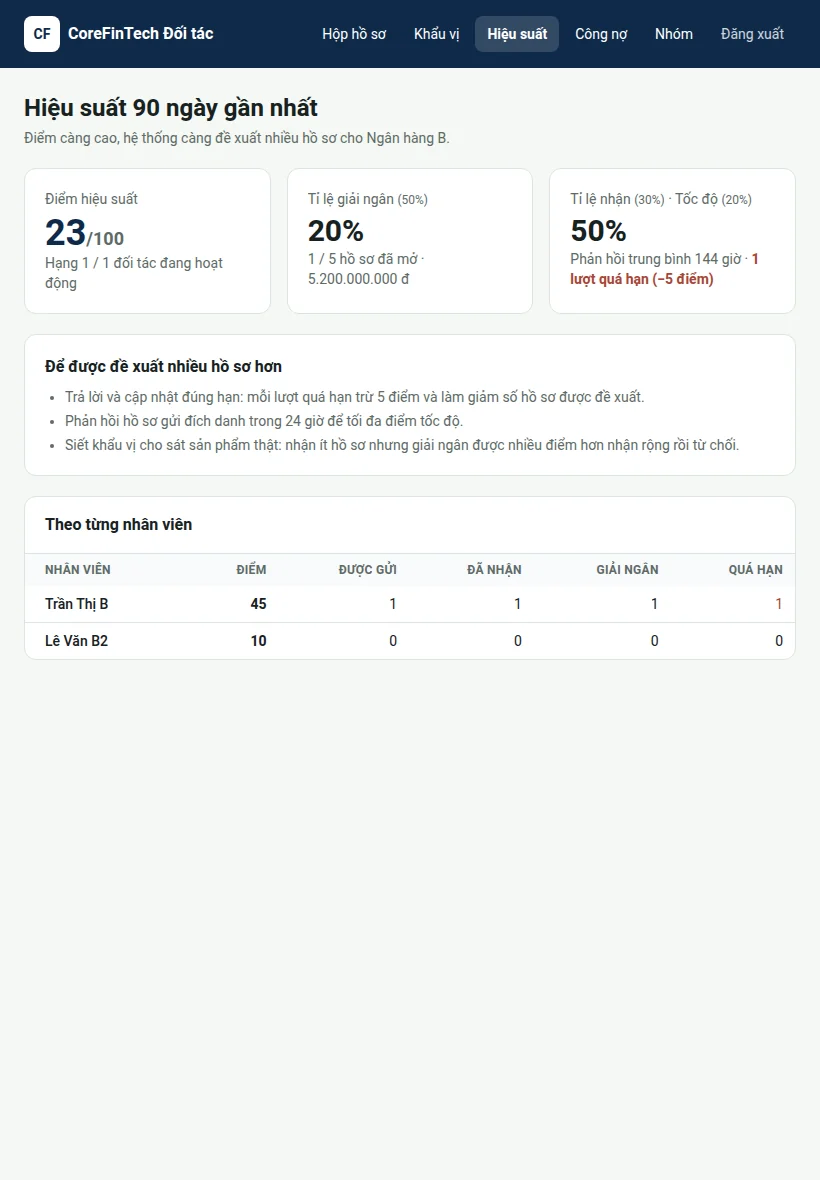
Máy tính bảng — Hiệu suất 90 ngày gần nhất
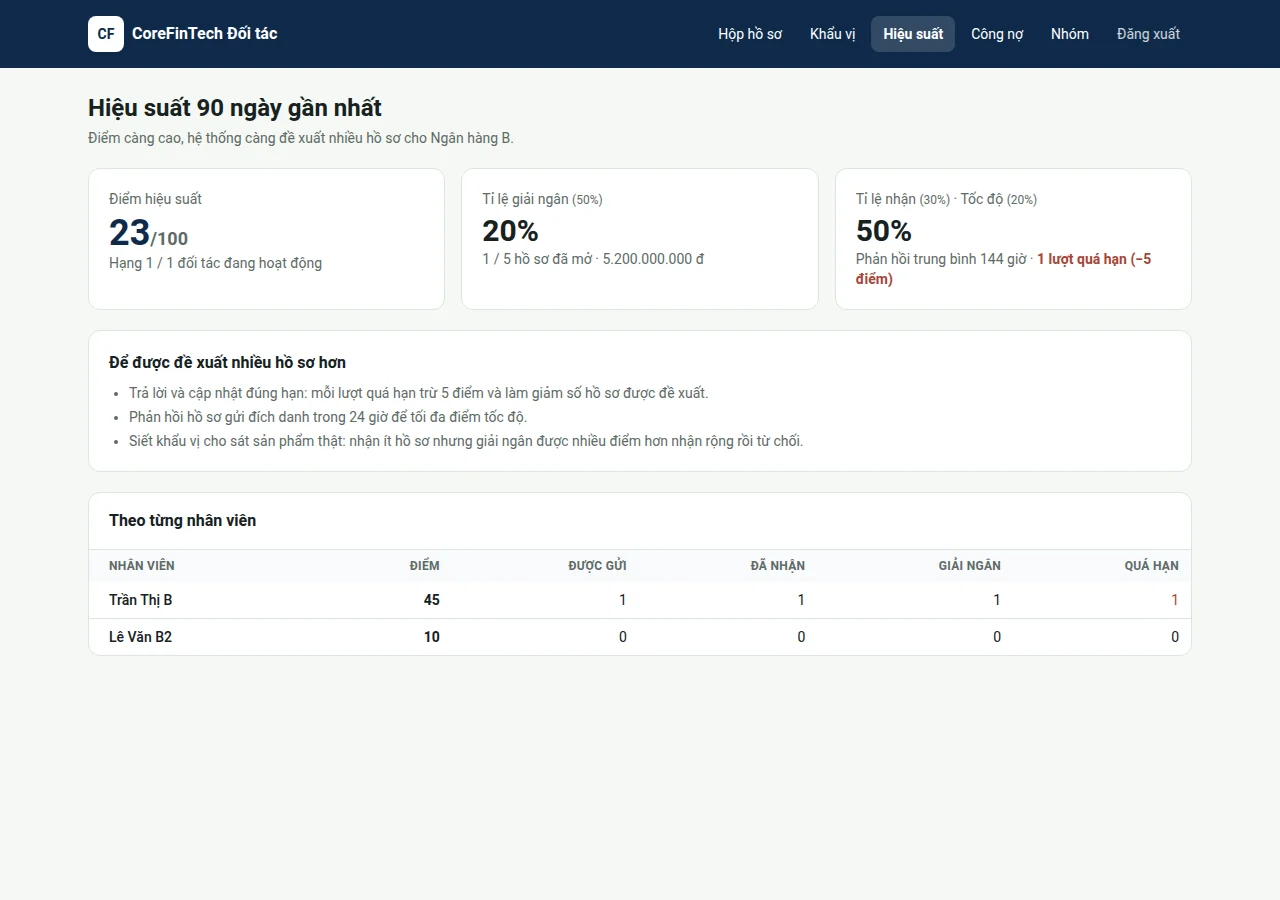
Máy tính — Hiệu suất 90 ngày gần nhất
Bước 14. Xem công nợ#
Bạn thấy gì:
- Dòng Giá ưu đãi ở đầu màn ghi rõ ưu đãi áp dụng đến hết ngày nào; sau ngày đó phí tính theo giá gốc.
- Khối Tháng này: các khoản phát sinh và số tạm tính; khoản đang được ưu đãi hiện giá gạch và "Miễn phí".
- Khối Hoá đơn: mã hoá đơn, số tiền, hạn thanh toán, nút Thanh toán.
Bạn làm gì:
- Thanh toán hoá đơn trước hạn ghi trên hoá đơn. Nút Thanh toán mở trang thanh toán ngay trong cổng đối tác (chuyển khoản theo mã QR hoặc cổng thanh toán); ai trong tổ chức cũng thanh toán được, không chỉ người đứng tên hoá đơn.
Sau đó: phí chỉ phát sinh khi khách đồng ý cho bạn liên hệ và khi khoản vay giải ngân. Hoá đơn quá hạn chưa thanh toán thì việc mở liên lạc hồ sơ mới tạm ngưng tới khi thanh toán; hồ sơ đang xử lý không bị ảnh hưởng. Trước khi tạm ngưng, bạn nhận một email nhắc ghi rõ ngày sẽ tạm ngưng.
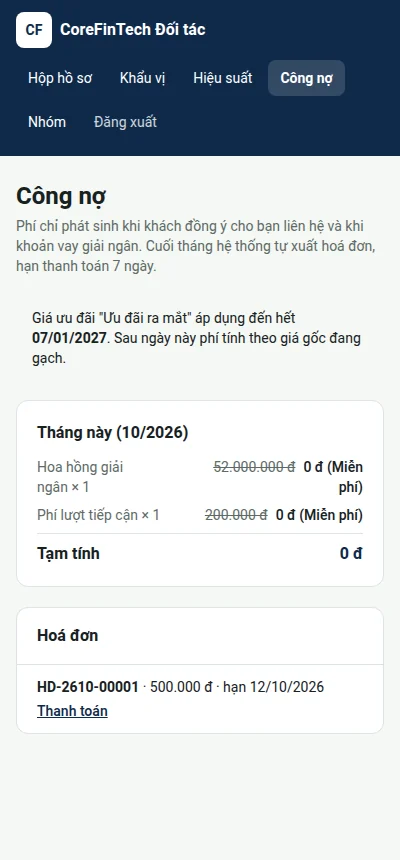
Điện thoại — Công nợ tháng, hạn của giá ưu đãi và hoá đơn
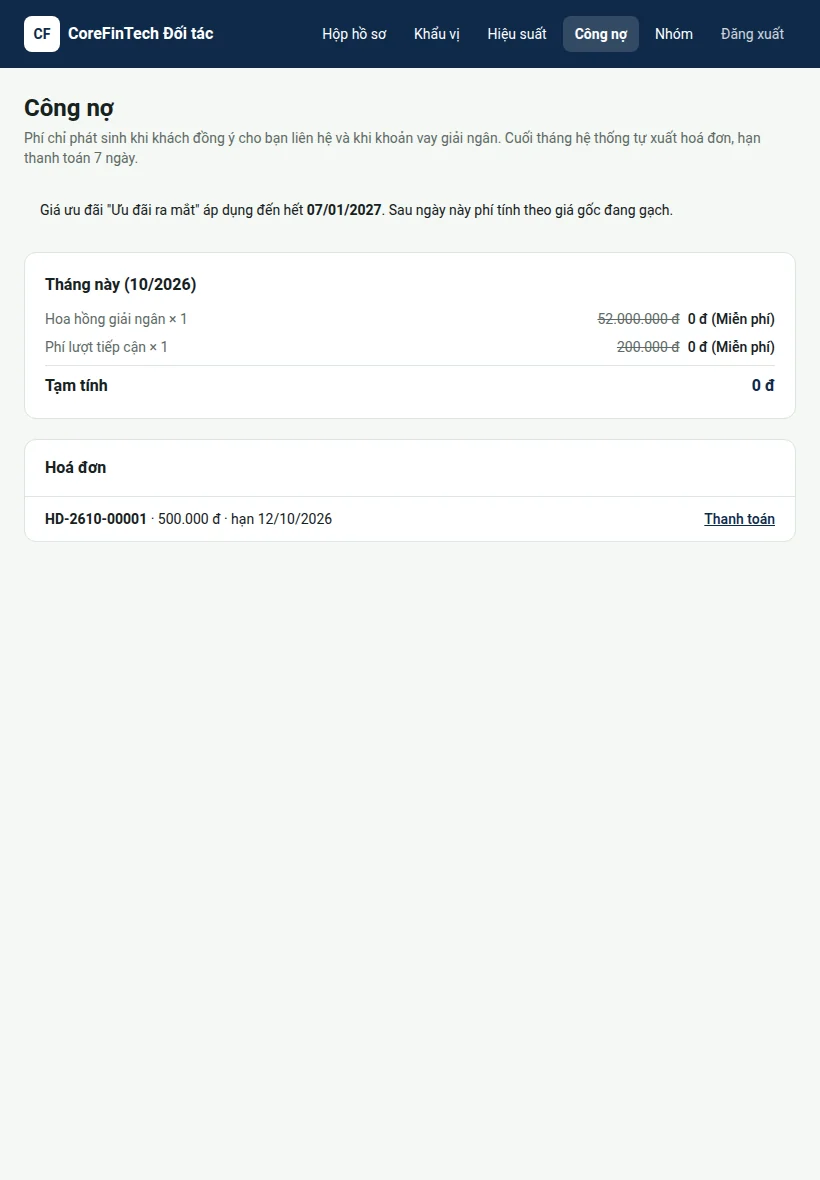
Máy tính bảng — Công nợ tháng, hạn của giá ưu đãi và hoá đơn
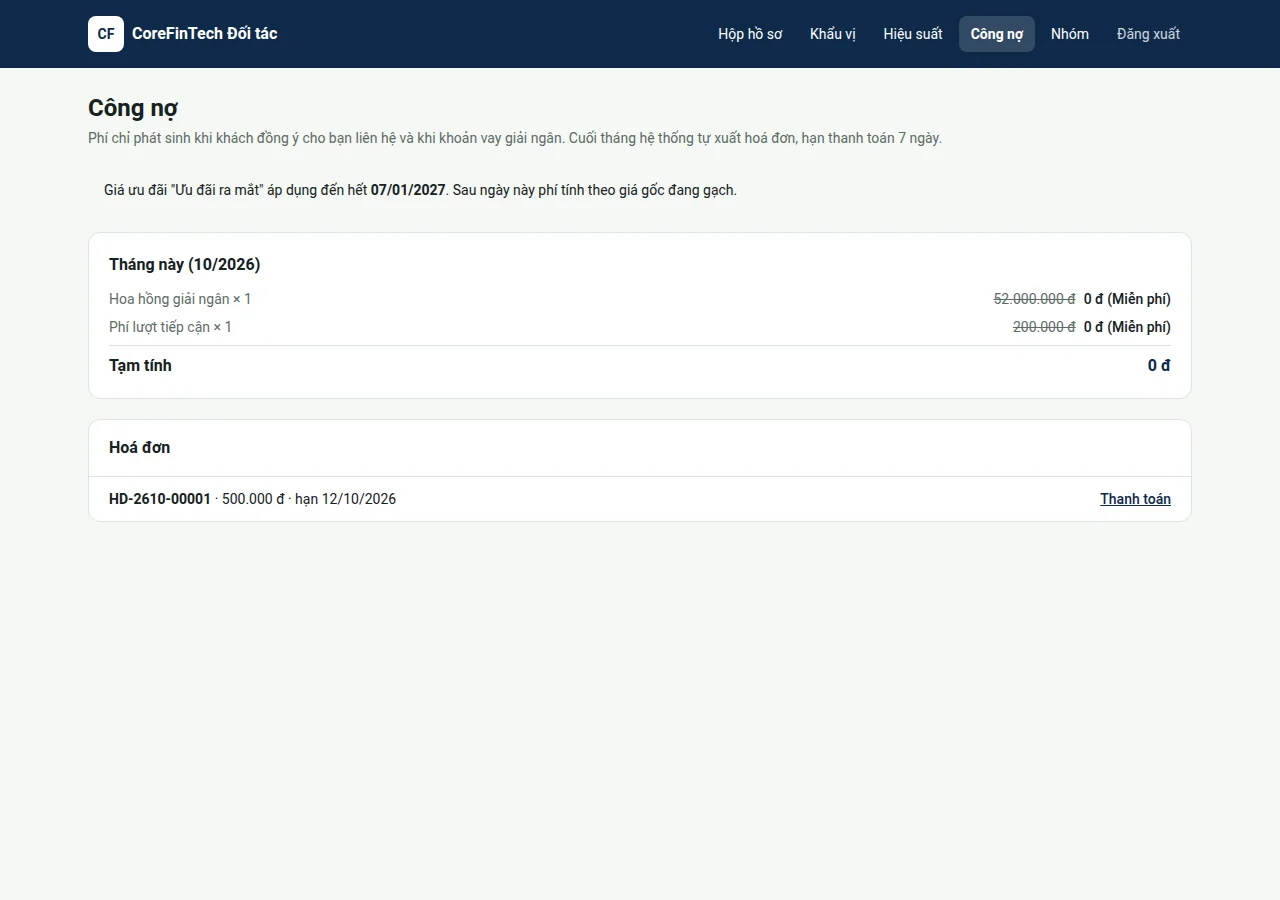
Máy tính — Công nợ tháng, hạn của giá ưu đãi và hoá đơn
Những mốc thời gian bạn nên biết#
Các mốc áp dụng tại thời điểm biên soạn và có thể được điều chỉnh.
| Việc | Thời hạn | Hết hạn thì sao |
|---|---|---|
| Trả lời hồ sơ gửi đích danh | 48 giờ | Hồ sơ tự đóng; tính vào hiệu suất phản hồi. |
| Khách trả lời yêu cầu tiếp cận | 48 giờ | Yêu cầu tự đóng; không phát sinh phí. |
| Cập nhật tiến độ | ít nhất mỗi 7 ngày | Tính vào hiệu suất; khách được hỏi lại về tình hình. |
| Thanh toán hoá đơn | 7 ngày | Quá hạn: bạn được nhắc qua email, sau đó tạm ngưng mở liên lạc hồ sơ mới. |
Trước khi khách đồng ý, bạn thấy gì#
- Tóm tắt nhu cầu: số tiền, kỳ hạn, ngành, tỉnh thành, khoảng doanh thu năm gần nhất, tài sản bảo đảm, mục đích.
- Tên doanh nghiệp, mã số thuế, người liên hệ, số điện thoại, email và giấy tờ chỉ hiện sau khi khách đồng ý.
- Mỗi tổ chức làm việc độc lập với khách; bạn không thấy hoạt động của tổ chức khác.
Ghi chú#
- Hình minh hoạ dùng dữ liệu ví dụ (Ngân hàng B, Quỹ đầu tư C, Khách hàng A); giao diện thực tế có thể thay đổi nhỏ theo thời gian.
- Mức phí và thời gian ưu đãi áp dụng cho tổ chức của bạn hiện tại mục Công nợ.
- Cần hỗ trợ: liên hệ CoreFinTech theo thông tin ở chân trang corefintech.com.vn.